苹果怎么调成中文模式前瞻版

苹果怎么调成中文模式前瞻版游戏截图
浏览 (428)
  • 类型:APP
  • 更新:2026-06-21
  • 大小:66.5MB
  • 版本:20260621版
  • MD5:e211d9472a3ceab7ffdb6112e8a89636
  • 所需权限:查看
  • 隐私政策:查看
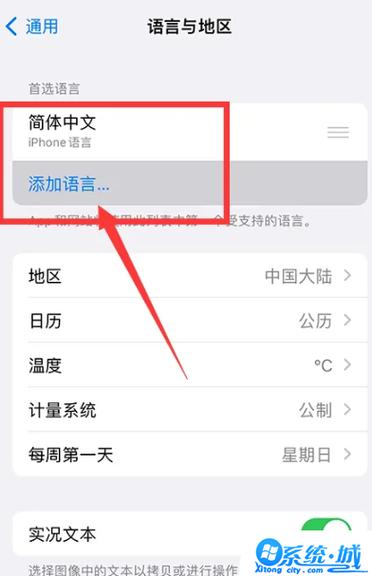
苹果设备如何切换到中文模式:详细操作指南与实用技巧 苹果设备以其优雅的设计和流畅的操作体验赢得了全球用户的喜爱。然而,许多用户在首次使用或切换语言时,可能会对如何将系统界面调整为中文感到困惑。本文将从软件功能、操作步骤、界面特色等多个角度,为您详细解析苹果设备调成中文模式的全过程,帮助您轻松实现界面语言的切换,提升使用体验。 软件介绍 苹果的iOS和macOS操作系统内置了多语言支持功能,用户可以根据个人习惯和需求,自由选择界面显示语言。无论是iPhone、iPad,还是Mac电脑,调整系统语言都属于基础设置范畴,旨在为用户提供更贴心、更便捷的操作环境。特别是在多语言环境中,切换到中文不仅方便阅读界面内容,还能优化输入体验,让日常使用变得更加顺畅。本文将详细讲解苹果设备如何实现这一转换,解决用户在操作过程中遇到的疑问与难题。 功能亮点 多语言支持:苹果系统支持超过30种语言,包括简体中文、繁体中文等多种中文输入方式,满足不同地区用户的需求。 一键切换:通过系统设置,用户可以快速切换界面语言,无需复杂操作,节省时间。 智能语言识别:系统会根据用户的输入习惯和地理位置,智能推荐适合的语言设置,提升交互效率。 多设备同步:在Apple ID账户下,设备之间的语言设置可以实现同步,保持界面一致性,增强使用连贯性。 软件特色 苹果设备在界面设计与交互体验方面一直追求极致。调整系统语言的操作界面简洁直观,用户只需几步即可完成设置,无需繁琐的操作流程。系统界面采用清晰的图标与文字提示,指引用户逐步完成切换。此外,苹果设备在性能表现方面表现出色,切换界面语言后,系统依然保持流畅,操作响应迅速,不会出现卡顿或延迟现象。界面布局经过优化,即使是技术小白,也能轻松掌握操作技巧,享受个性化定制带来的便捷体验。 使用攻略 下面将以iOS设备(如iPhone或iPad)为例,详细介绍如何将系统界面调整为中文,确保每一步都清晰明了: 打开“设置”应用:在主屏幕找到“设置”图标,点击进入。 进入“通用”菜单:在设置界面顶部,向下滚动,找到“通用”选项,点击进入。 选择“语言与地区”:在“通用”菜单中,向下滑动找到“语言与地区”选项,点击进入。 更改“iPhone语言”:在“语言与地区”页面中,点击“iPhone语言”或“iPad语言”。 选择“简体中文”或“繁体中文”:在弹出的语言列表中,找到“简体中文”或“繁体中文”,点击确认选择。 确认切换:点击右上角的“完成”按钮,系统会提示是否立即更改语言,确认后等待几秒,界面即切换为中文。 对于Mac设备,操作步骤类似: 点击苹果菜单:屏幕左上角的苹果标志,选择“系统偏好设置”。 进入“语言与地区”:在偏好设置窗口中,找到“语言与地区”图标,点击打开。 添加或调整中文:在“首选语言”列表中,点击“+”按钮,添加“简体中文”或“繁体中文”。 设置优先级:将中文拖动到列表顶部,确保系统优先显示中文界面。 重启设备:部分设置变更后,建议重启设备以确保切换生效。 值得注意的是,部分第三方应用可能需要单独设置语言,确保应用也能显示中文界面。可以在应用内的设置菜单中找到相应的语言选项进行调整。 用户评价 科技宅小王:“操作非常简便,几步就能把界面变成中文,适合我这个不太懂技术的用户,系统反应也很快,没有任何卡顿。” 设计狮阿杰:“界面切换的流程非常人性化,界面提示清楚明了,整体体验非常顺畅,值得推荐。” 数码爱好者小李:“之前一直不知道怎么调整中文,按照指南操作后,发现设置非常直观,界面也变得更贴近我的使用习惯。” 用户小芳:“我用的是MacBook,按照步骤操作后,界面变成了中文,整个使用体验都变得更顺畅了,推荐给有需要的朋友。” 技术新手小张:“刚开始有点迷茫,但跟着步骤一步步操作后,成功切换成中文,系统还支持多种语言,真的很方便。”
安卓版下载

专题合集更多>>

苹果怎么调成中文模式官方正版 苹果怎么调成中文模式季节版 苹果怎么调成中文模式极限流 苹果怎么调成中文模式约会版