首页
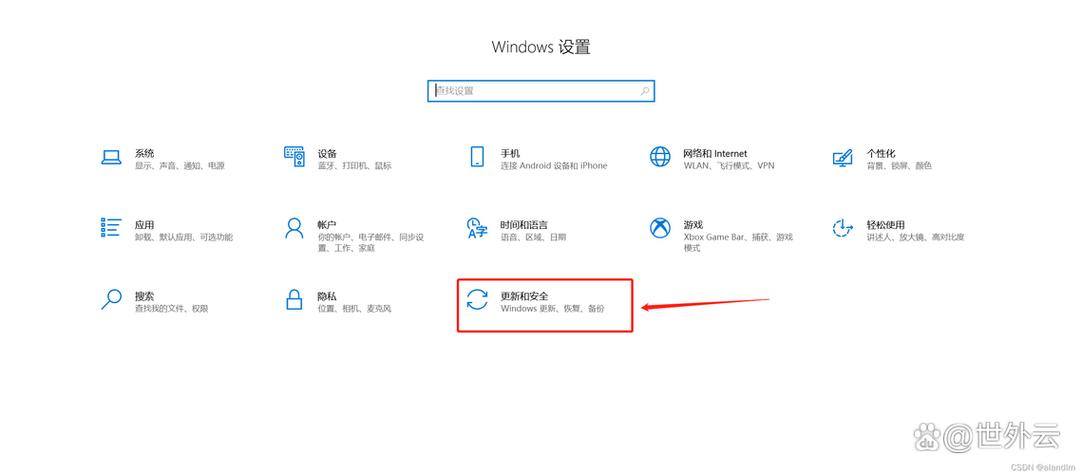
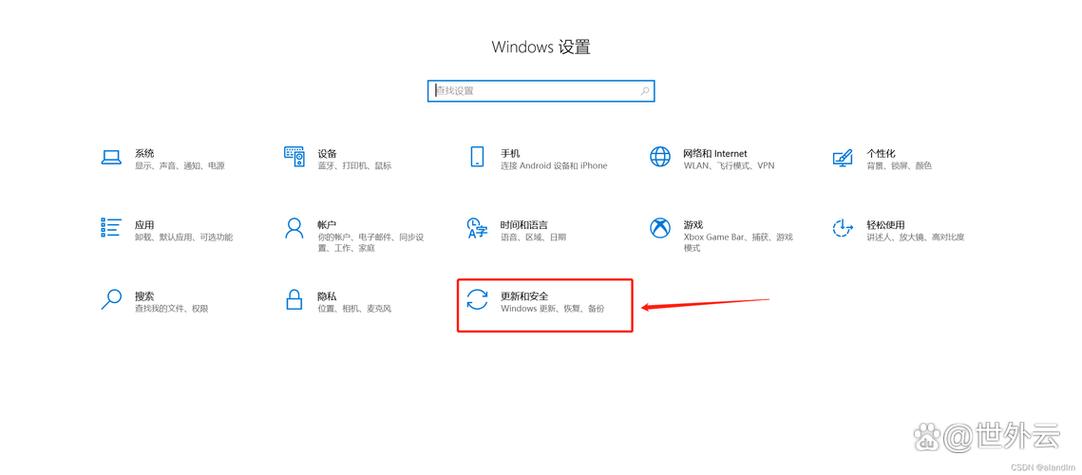
《win10更新设置》 Windows 10更新设置是系统内置的管理工具,用于配置系统更新行为。用户可通过“设置”>“更新与安全”进入,在此安排重启时间、暂停更新、查看更新历史及管理高级选项。合理设置能确保系统在获取安全补丁与性能提升的同时,兼顾工作连续性,是维护电脑稳定与安全的核心功能。
热门专辑
安卓Q比安卓P增加的功能
极骚的女人有什么特点和性格
我的猪公主攻略答案大全
华为手机图标如何设置
华为一键清理快捷键
欢迎下载《win10更新设置在哪里》指南工具。本产品为正版系统辅助软件,提供清晰的图文指引,帮助您快速定位Windows 10的更新设置位置,并安全完成系统更新与维护。我们倡导使用官方正版系统,保障电脑稳定与数据安全。
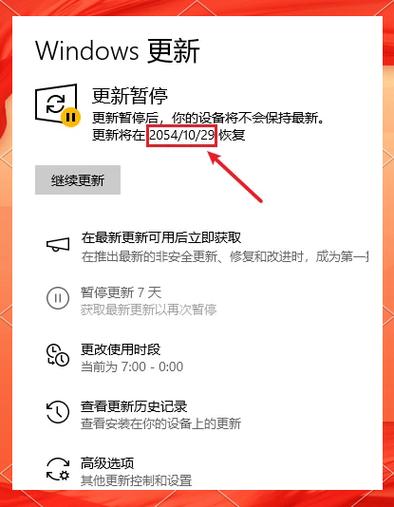
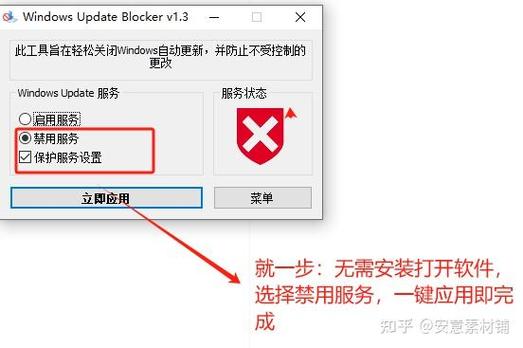
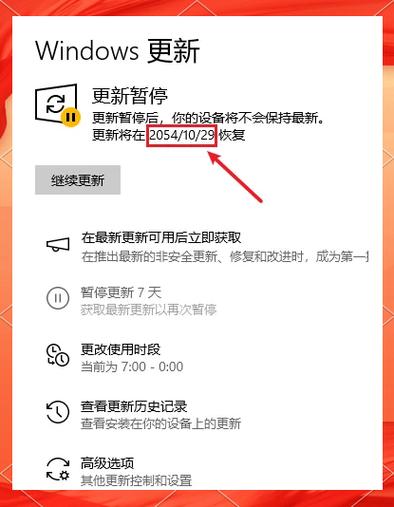
在Windows 10中,可通过组策略或服务设置永久禁用系统更新。首先,在专业版及以上版本中,按Win+R打开运行框,输入“gpedit.msc”进入组策略编辑器,依次找到“计算机配置-管理模板-Windows组件-Windows更新”,启用“配置自动更新”并设置为“已禁用”。同时,在服务(services.msc)中找到“Windows Update”,将其启动类型改为“禁用”并停止服务。注意:此举可能导致系统安全风险,建议谨慎操作。
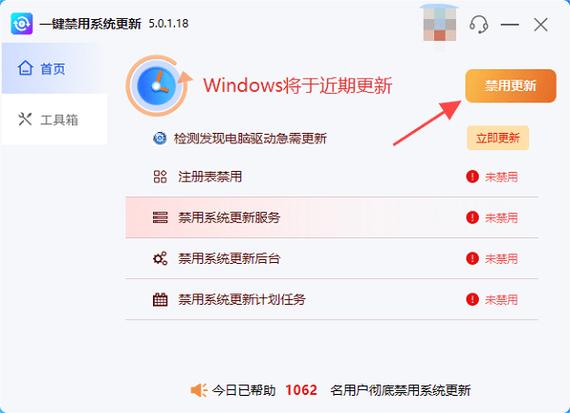
您好!如果您想了解“Win10怎么设置禁止更新”,我们提供详细的教程和方法,帮助您轻松关闭自动更新,避免系统突然更新带来的不便。无论是通过组策略编辑器、注册表设置,还是服务管理,都有具体的操作步骤供您参考。欢迎下载我们的指南,让您的Win10系统更加稳定和可控,享受安全、流畅的使用体验!
《win10怎么设置永不更新》为微软官方系统管理功能指南。用户可通过组策略编辑器调整更新策略:运行gpedit.msc进入管理模板的Windows更新组件,配置“配置自动更新”为已禁用,并手动暂停更新至最长35天。此操作适用于需长期稳定环境的企业用户,但请注意永久禁用安全更新可能导致系统风险,建议定期检查关键补丁。
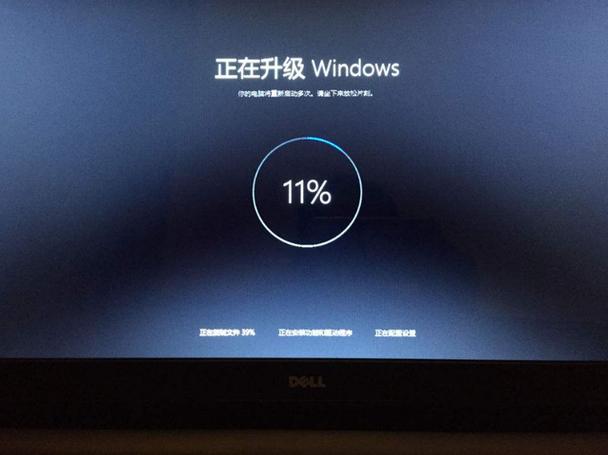
产品名:win10更新 Windows 10更新是微软公司为其操作系统提供的官方服务,旨在通过定期发布功能更新与安全补丁,持续优化系统性能、增强安全防护并引入新功能。用户可通过Windows更新设置自动或手动下载安装,以确保设备获得稳定、安全的官方支持与最新体验。
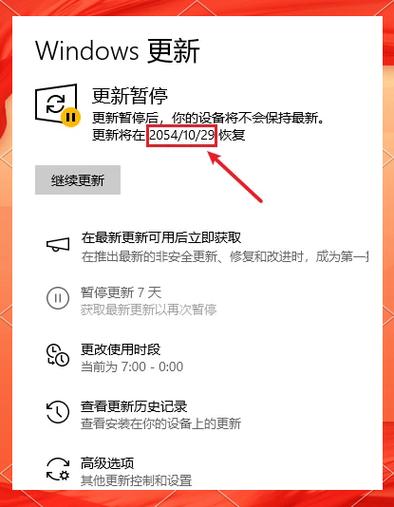
**Win10系统自动更新的设置** Windows 10系统自动更新功能可确保操作系统持续获得安全补丁与性能优化。用户可通过“设置”>“更新与安全”>“Windows更新”调整相关选项,如暂停更新、安排重启时间或选择更新分支。合理配置该功能有助于维护系统稳定与安全,建议保持自动更新开启以获取官方支持。
欢迎下载《win10关机更新怎么设置关闭》。本指南详细介绍如何通过Windows系统内置设置,合法管理或暂停自动更新功能,帮助您灵活安排关机时间,避免更新干扰。内容基于官方功能操作,确保系统安全稳定。
产品名:win10禁止更新 这是一款用于管理Windows 10系统更新的正规工具软件。其主要功能是允许用户自主规划更新时间、暂停更新或选择性屏蔽特定更新,旨在帮助用户在稳定的工作环境下避免更新可能带来的意外干扰,从而实现更灵活的系统更新管理。
《win10 驱动更新》是Windows 10操作系统自带的官方功能,可通过设备管理器或系统更新自动检测并安装最新驱动程序,确保硬件设备稳定高效运行,提升系统安全性与兼容性。建议用户使用正版系统并定期通过官方渠道更新驱动。
欢迎下载“win10更新到30”官方正版升级工具,此产品为微软授权的系统更新助手,为您提供安全可靠的Windows 10功能增强与安全补丁服务。通过正规渠道获取,保障系统稳定运行,享受正版用户的完整权益与技术支持。