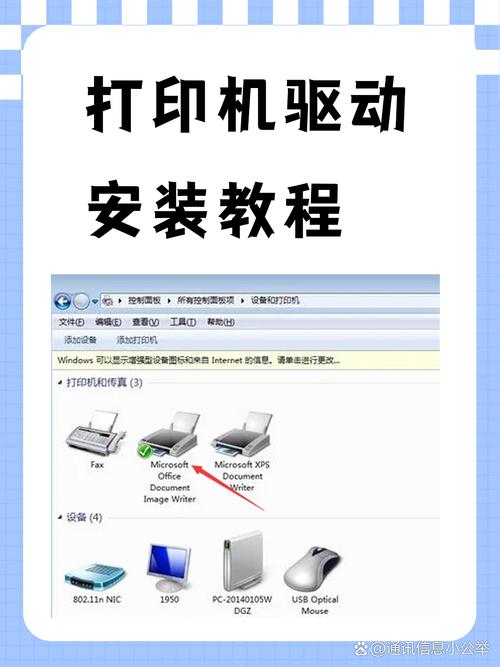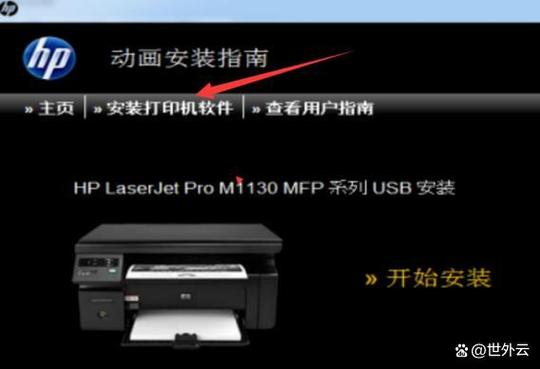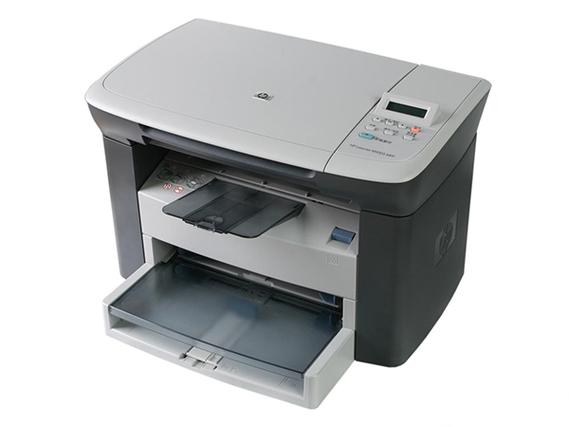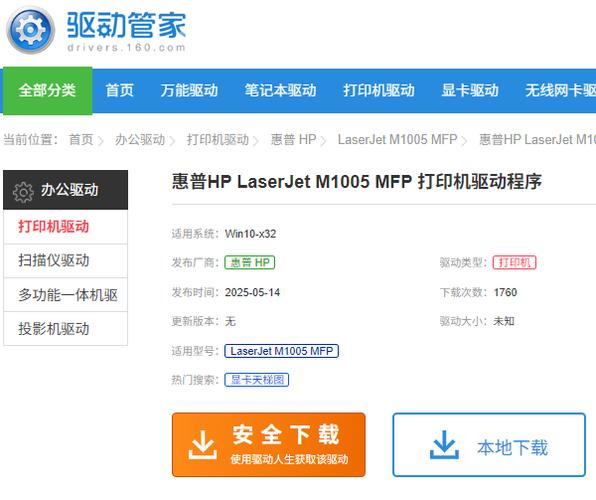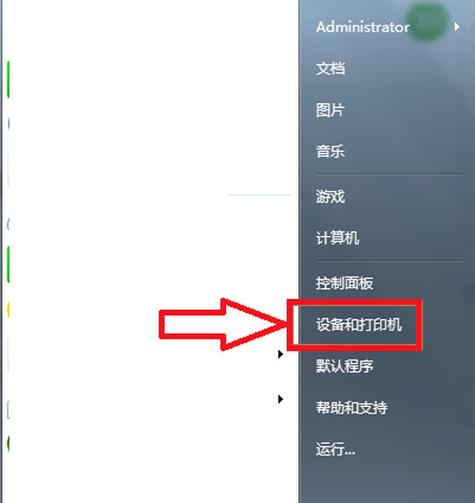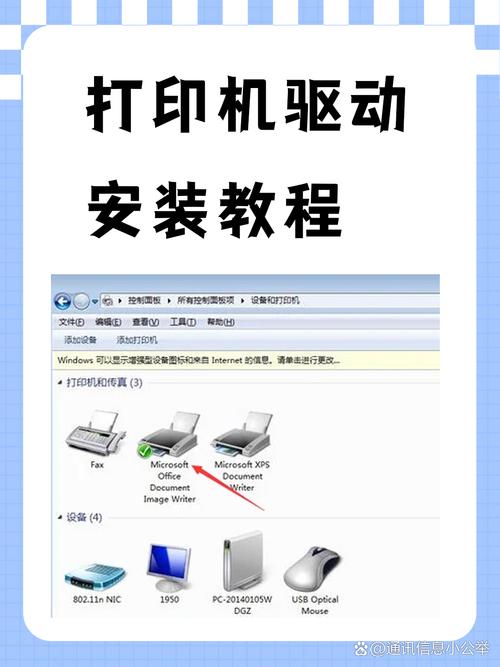
要安装HP LaserJet 1005扫描驱动,请按以下步骤操作: 1. **下载驱动**:访问HP官网(support.hp.com),输入“HP 1005”搜索,选择对应操作系统版本的扫描驱动并下载; 2. **运行安装程序**:双击下载的.exe文件,按提示解压; 3. **连接设备**:通过USB线将打印机与电脑连接并开机; 4. **安装向导**:运行解压后的安装程序,选择“安装扫描仪驱动程序”,按提示完成安装; 5. **测试扫描**:安装后重启电脑,打开HP扫描软件或系统自带的“扫描仪”工具测试功能。若遇问题,可检查USB连接或重新安装驱动。<img src="/image/20250531/pjzcmz_1748674052.jpg" alt="hp1005扫描驱动怎么安装">
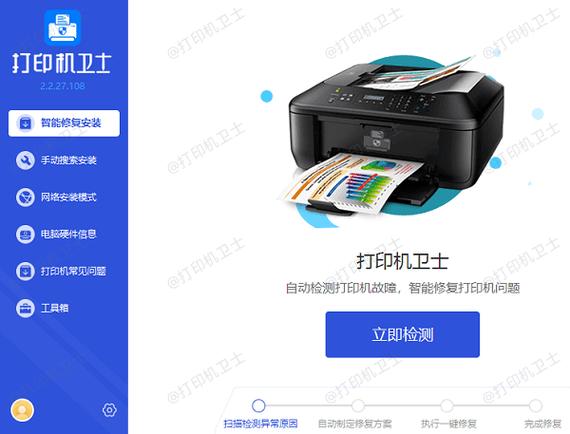
立即下载软件介绍:hp1005驱动天空 hp1005驱动天空是一款专为惠普LaserJet 1005激光打印机打造的驱动程序管理平台。它的主要作用是帮助用户快速、稳定地安装和更新打印机驱动,确保打印设备能够在各种操作系统环境下顺畅运行。无论是家庭用户、还是企业办公场所,正确的驱动程序都关系到打印质量和工作效率。该软件的设计目标在于解决用户在驱动安装过程中的繁琐操作和驱动版本不匹配的问题,让用户无需复杂的技术操作,也能轻松实现打印机的正常使用。 功能亮点 一键自动检测与下载:软件能自动识别用户的操作系统版本和硬件型号,快速匹配最适合的驱动程序,省去繁琐的手动查找和安装过程。 驱动程序备份与还原:用户可以提前备份当前驱动,一旦出现问题或需要重装,可以一键恢复到之前的状态,避免数据丢失和重复配置。 多版本支持:支持多种操作系统,包括Windows XP、Vista、7、8、10及部分服务器版本,确保不同用户群体都能找到对应的驱动版本。 驱动更新提醒:软件会定期检测驱动程序的最新版本,提醒用户及时升级,保证设备兼容性和性能优化。 驱动安装向导:提供简洁明了的安装步骤指引,配合详细的操作提示,帮助用户避免常见的安装错误,提高效率。 软件特色 hp1005驱动天空在界面设计上追求简洁直观,用户无需高深的技术背景也能轻松操作。与传统繁琐的驱动安装程序相比,它采用了现代化的交互界面,操作流程清晰明了,极大缩短了用户的学习成本。此外,软件在性能表现上也有明显优势,驱动检测和下载速度快,后台运行对系统资源的占用极低,保证用户在使用过程中不会出现卡顿或延迟现象。值得一提的是,软件还支持多设备管理,用户可以同时管理多台打印机驱动,极大提高了办公效率。 使用攻略 第一步:下载安装 首先,访问hp1005驱动天空的官方网站或可信软件下载平台,下载最新版本的安装包。下载完成后,双击运行安装程序,按照提示选择安装路径,并完成安装过程。建议在安装前关闭其他运行中的打印机相关程序,以避免冲突。 第二步:启动软件 安装完成后,启动hp1005驱动天空。软件界面简洁明了,首页会显示连接的打印机型号和驱动状态。如果打印机未连接,建议先确保打印机已正确连接到电脑,并开启电源。 第三步:检测驱动 点击“检测驱动”按钮,软件会自动扫描当前系统和连接设备,识别出驱动版本是否最新或存在缺失。若检测到驱动版本过旧或缺失,软件会提示用户下载最新驱动包。 第四步:驱动安装或更新 根据检测结果,选择“下载安装”或“更新驱动”。软件会自动下载所需的驱动文件,并在后台进行安装。整个过程只需几分钟,无需用户干预。安装完成后,软件会提示重启电脑以完成驱动生效。 第五步:驱动备份与还原(可选) 为了避免未来可能出现的问题,建议用户在驱动正常工作后,点击“备份驱动”按钮,将当前驱动保存到本地。若日后需要还原,只需在“还原驱动”功能中选择备份文件即可一键恢复。 用户评价 科技宅小王:“这个驱动管理工具真心方便,自动识别驱动版本,几步就搞定安装。以前还得折腾半天,现在轻松搞定,节省了不少时间。” 设计狮阿杰:“界面简洁明了,操作流程很友好,尤其是驱动备份功能,太实用了。再也不用担心驱动出问题了。” 商务精英丽丽:“办公环境中多台打印机,管理起来很麻烦。有了hp1005驱动天空,可以同时管理多台设备,还能及时检测更新,效率提升不少。” 技术控小李:“驱动检测速度快,安装过程几乎无感,兼容性也很好。对于我这种喜欢自己动手调试的用户来说,非常贴心。” 普通用户大伟:“以前安装驱动总是出错,现在用这个软件,几乎没有问题,操作也简单,非常推荐。”
要安装HP LaserJet 1005扫描驱动,请按以下步骤操作: 1. **下载驱动**:访问HP官网(support.hp.com),输入“HP 1005”搜索,选择对应操作系统版本的扫描驱动并下载; 2. **运行安装程序**:双击下载的.exe文件,按提示解压; 3. **连接设备**:通过USB线将打印机与电脑连接并开机; 4. **安装向导**:运行解压后的安装程序,选择“安装扫描仪驱动程序”,按提示完成安装; 5. **测试扫描**:安装后重启电脑,打开HP扫描软件或系统自带的“扫描仪”工具测试功能。若遇问题,可检查USB连接或重新安装驱动。<img src="/image/20250531/pjzcmz_1748674052.jpg" alt="hp1005扫描驱动怎么安装">
要安装HP LaserJet 1005扫描驱动,请按以下步骤操作: 1. **下载驱动**:访问HP官网(support.hp.com),输入“HP 1005”搜索,选择对应操作系统版本的扫描驱动并下载; 2. **运行安装程序**:双击下载的.exe文件,按提示解压; 3. **连接设备**:通过USB线将打印机与电脑连接并开机; 4. **安装向导**:运行解压后的安装程序,选择“安装扫描仪驱动程序”,按提示完成安装; 5. **测试扫描**:安装后重启电脑,打开HP扫描软件或系统自带的“扫描仪”工具测试功能。若遇问题,可检查USB连接或重新安装驱动。<img src="/image/20250531/pjzcmz_1748674052.jpg" alt="hp1005扫描驱动怎么安装">
要安装HP LaserJet 1005扫描驱动,请按以下步骤操作: 1. **下载驱动**:访问HP官网(support.hp.com),输入“HP 1005”搜索,选择对应操作系统版本的扫描驱动并下载; 2. **运行安装程序**:双击下载的.exe文件,按提示解压; 3. **连接设备**:通过USB线将打印机与电脑连接并开机; 4. **安装向导**:运行解压后的安装程序,选择“安装扫描仪驱动程序”,按提示完成安装; 5. **测试扫描**:安装后重启电脑,打开HP扫描软件或系统自带的“扫描仪”工具测试功能。若遇问题,可检查USB连接或重新安装驱动。<img src="/image/20250531/pjzcmz_1748674052.jpg" alt="hp1005扫描驱动怎么安装">
要安装HP LaserJet 1005扫描驱动,请按以下步骤操作: 1. **下载驱动**:访问HP官网(support.hp.com),输入“HP 1005”搜索,选择对应操作系统版本的扫描驱动并下载; 2. **运行安装程序**:双击下载的.exe文件,按提示解压; 3. **连接设备**:通过USB线将打印机与电脑连接并开机; 4. **安装向导**:运行解压后的安装程序,选择“安装扫描仪驱动程序”,按提示完成安装; 5. **测试扫描**:安装后重启电脑,打开HP扫描软件或系统自带的“扫描仪”工具测试功能。若遇问题,可检查USB连接或重新安装驱动。<img src="/image/20250531/pjzcmz_1748674052.jpg" alt="hp1005扫描驱动怎么安装">
要安装HP LaserJet 1005扫描驱动,请按以下步骤操作: 1. **下载驱动**:访问HP官网(support.hp.com),输入“HP 1005”搜索,选择对应操作系统版本的扫描驱动并下载; 2. **运行安装程序**:双击下载的.exe文件,按提示解压; 3. **连接设备**:通过USB线将打印机与电脑连接并开机; 4. **安装向导**:运行解压后的安装程序,选择“安装扫描仪驱动程序”,按提示完成安装; 5. **测试扫描**:安装后重启电脑,打开HP扫描软件或系统自带的“扫描仪”工具测试功能。若遇问题,可检查USB连接或重新安装驱动。<img src="/image/20250531/pjzcmz_1748674052.jpg" alt="hp1005扫描驱动怎么安装">
要安装HP LaserJet 1005扫描驱动,请按以下步骤操作: 1. **下载驱动**:访问HP官网(support.hp.com),输入“HP 1005”搜索,选择对应操作系统版本的扫描驱动并下载; 2. **运行安装程序**:双击下载的.exe文件,按提示解压; 3. **连接设备**:通过USB线将打印机与电脑连接并开机; 4. **安装向导**:运行解压后的安装程序,选择“安装扫描仪驱动程序”,按提示完成安装; 5. **测试扫描**:安装后重启电脑,打开HP扫描软件或系统自带的“扫描仪”工具测试功能。若遇问题,可检查USB连接或重新安装驱动。<img src="/image/20250531/pjzcmz_1748674052.jpg" alt="hp1005扫描驱动怎么安装">
要安装HP LaserJet 1005扫描驱动,请按以下步骤操作: 1. **下载驱动**:访问HP官网(support.hp.com),输入“HP 1005”搜索,选择对应操作系统版本的扫描驱动并下载; 2. **运行安装程序**:双击下载的.exe文件,按提示解压; 3. **连接设备**:通过USB线将打印机与电脑连接并开机; 4. **安装向导**:运行解压后的安装程序,选择“安装扫描仪驱动程序”,按提示完成安装; 5. **测试扫描**:安装后重启电脑,打开HP扫描软件或系统自带的“扫描仪”工具测试功能。若遇问题,可检查USB连接或重新安装驱动。<img src="/image/20250531/pjzcmz_1748674052.jpg" alt="hp1005扫描驱动怎么安装">
要安装HP LaserJet 1005扫描驱动,请按以下步骤操作: 1. **下载驱动**:访问HP官网(support.hp.com),输入“HP 1005”搜索,选择对应操作系统版本的扫描驱动并下载; 2. **运行安装程序**:双击下载的.exe文件,按提示解压; 3. **连接设备**:通过USB线将打印机与电脑连接并开机; 4. **安装向导**:运行解压后的安装程序,选择“安装扫描仪驱动程序”,按提示完成安装; 5. **测试扫描**:安装后重启电脑,打开HP扫描软件或系统自带的“扫描仪”工具测试功能。若遇问题,可检查USB连接或重新安装驱动。<img src="/image/20250531/pjzcmz_1748674052.jpg" alt="hp1005扫描驱动怎么安装">
要安装HP LaserJet 1005扫描驱动,请按以下步骤操作: 1. **下载驱动**:访问HP官网(support.hp.com),输入“HP 1005”搜索,选择对应操作系统版本的扫描驱动并下载; 2. **运行安装程序**:双击下载的.exe文件,按提示解压; 3. **连接设备**:通过USB线将打印机与电脑连接并开机; 4. **安装向导**:运行解压后的安装程序,选择“安装扫描仪驱动程序”,按提示完成安装; 5. **测试扫描**:安装后重启电脑,打开HP扫描软件或系统自带的“扫描仪”工具测试功能。若遇问题,可检查USB连接或重新安装驱动。<img src="/image/20250531/pjzcmz_1748674052.jpg" alt="hp1005扫描驱动怎么安装">
要安装HP LaserJet 1005扫描驱动,请按以下步骤操作: 1. **下载驱动**:访问HP官网(support.hp.com),输入“HP 1005”搜索,选择对应操作系统版本的扫描驱动并下载; 2. **运行安装程序**:双击下载的.exe文件,按提示解压; 3. **连接设备**:通过USB线将打印机与电脑连接并开机; 4. **安装向导**:运行解压后的安装程序,选择“安装扫描仪驱动程序”,按提示完成安装; 5. **测试扫描**:安装后重启电脑,打开HP扫描软件或系统自带的“扫描仪”工具测试功能。若遇问题,可检查USB连接或重新安装驱动。<img src="/image/20250531/pjzcmz_1748674052.jpg" alt="hp1005扫描驱动怎么安装">