首页
欢迎下载“L3255爱普生打印机连接WiFi”指南,帮助您轻松实现打印机的无线连接。本文详细介绍了爱普生L3255打印机的WiFi连接步骤,包括设置准备、连接操作和常见问题解决方案。无论是在家庭还是办公环境,这份指南都能帮助您快速配置打印机,让打印变得更加便捷。下载后,您可以随时参考,轻松实现无需数据线的无线打印体验。希望本指南能为您的打印需求提供实用帮助,祝使用愉快!
热门专辑
南山农家乐3餐一宿
油汀拆卸换油图解视频
小本解说海底大猎杀
户户通红灯不亮怎么弄
doodoo品牌介绍
爱普生L358打印机支持便捷的Wi-Fi连接功能。用户可通过打印机控制面板直接选择无线网络并输入密码,实现无线打印。此外,还可使用Epson iPrint等官方应用进行移动设备配对,确保安全稳定的打印体验。建议始终通过正规渠道获取并使用原厂软件与服务。
爱普生L805打印机可通过Wi-Fi实现无线打印。操作步骤为:开启打印机Wi-Fi功能,在设备控制面板或电脑设置中选择网络并输入密码完成连接。随后安装官方Epson Smart Panel应用,添加设备后即可从手机、电脑等终端无线打印文档与照片。确保使用官方软件以获得稳定安全的打印服务,并定期更新驱动以优化性能。
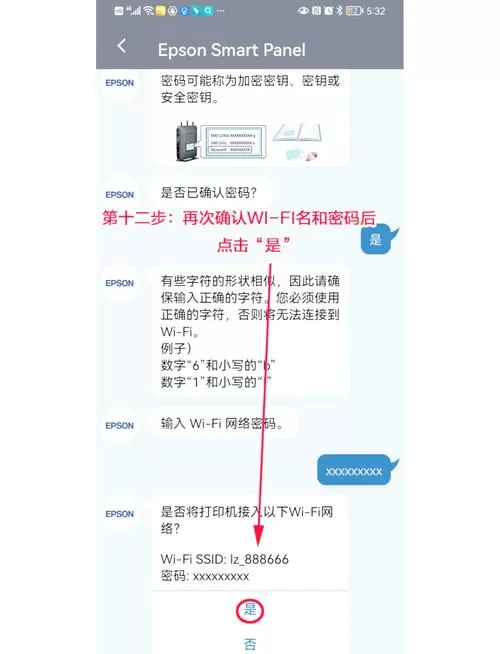
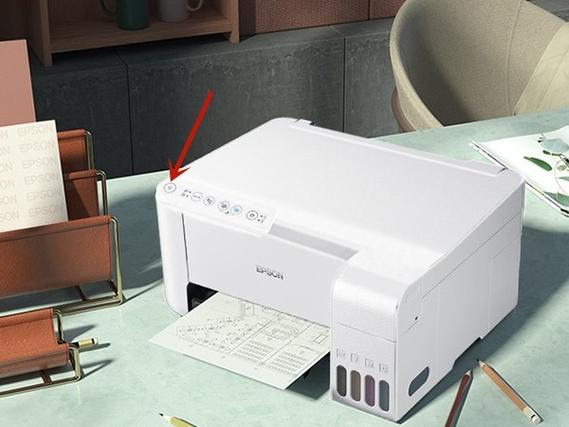
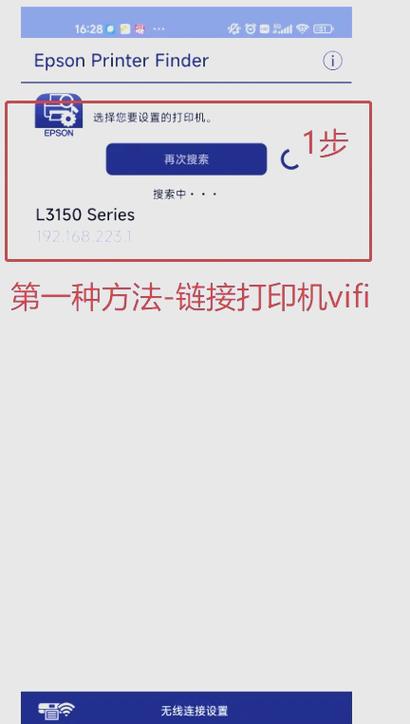
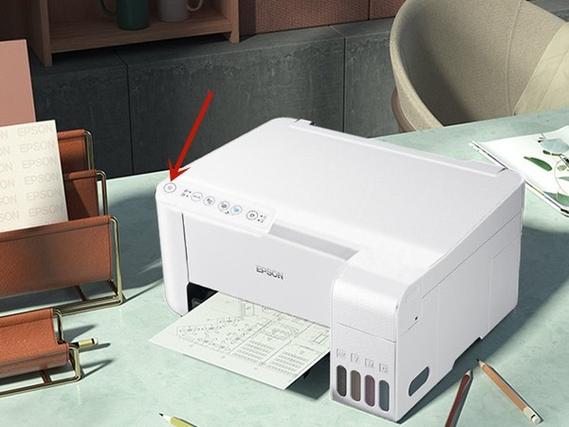
爱普生L3258连接Wi-Fi步骤如下: 1. 开启打印机,按住机身“Wi-Fi”键3秒,指示灯闪烁。 2. 手机或电脑连接同一Wi-Fi网络,下载“Epson Smart Panel”APP。 3. 打开APP按提示添加打印机,选择无线设置,找到设备并输入Wi-Fi密码。 4. 等待指示灯常亮即连接成功,可开始无线打印。 注意:首次建议通过USB连接完成初始化设置。
爱普生打印机L3156可通过Wi-Fi直连或路由器设置连接无线网络。首先确保打印机与路由器正常开启,在打印机控制面板选择“Wi-Fi设置”,搜寻并选择您的家庭网络后输入密码完成连接。亦可通过电脑安装Epson Smart Panel应用,按向导步骤配置无线打印。联网后即可实现多设备共享打印,无需使用USB线缆,便捷高效。
欢迎您下载“爱普生打印机l365连接wifi设置”,该软件帮助用户轻松实现L365打印机的无线连接。通过简单步骤,轻松完成wifi设置,无需繁琐操作,即刻实现打印、扫描、复印的无线共享。无论是在家庭还是办公环境中,都能提升工作效率。软件操作界面友好,支持多设备同步使用,让您的打印体验更便捷。下载安装后,即刻享受无缝无线打印的便利,为您的工作和生活带来极大帮助。
欢迎下载“爱普生打印机连接wifi”官方应用。本软件由爱普生官方提供,可安全便捷地指导用户完成打印机与无线网络的连接设置,支持多种型号,确保稳定高效的打印体验。请通过正规渠道获取,享受正版服务与技术支持。
爱普生打印机WiFi连接为用户提供了便捷的无线打印体验。您可通过打印机控制面板直接连接家庭网络,或使用官方Epson Smart Panel等应用逐步完成设置。成功连接后,多台电脑及移动设备均可轻松添加打印机驱动,实现文档与照片的快速无线打印,有效提升办公与居家使用的效率。
爱普生打印机连接WiFi步骤如下: 1. 开启打印机,确保WiFi指示灯亮起。 2. 在操作面板进入“设置”,选择“WiFi设置”并启用。 3. 搜索您的家庭WiFi网络,选中后输入密码完成连接。 4. 也可通过电脑或手机安装Epson Smart Panel应用,按向导指引添加打印机。 连接成功后,指示灯常亮即可无线打印。
爱普生打印机WiFi连接步骤如下:首先确保打印机和手机/电脑在同一网络环境。打开打印机菜单进入网络设置,选择无线LAN配置,搜索并选取您的WiFi名称后输入密码完成连接。也可使用Epson Smart Panel应用按指引快速设置。连接成功后即可无线打印。
爱普生L3156是一款支持无线打印的多功能墨仓式一体机。用户可通过内置Wi-Fi模块将打印机连接至家庭或办公室的无线路由器,实现电脑、智能手机及平板设备的无线打印。通过安装官方Epson Smart Panel应用并遵循引导完成网络配置,即可便捷地使用微信打印、远程扫描等功能。确保使用正版官方驱动与软件,能获得安全稳定的使用体验。