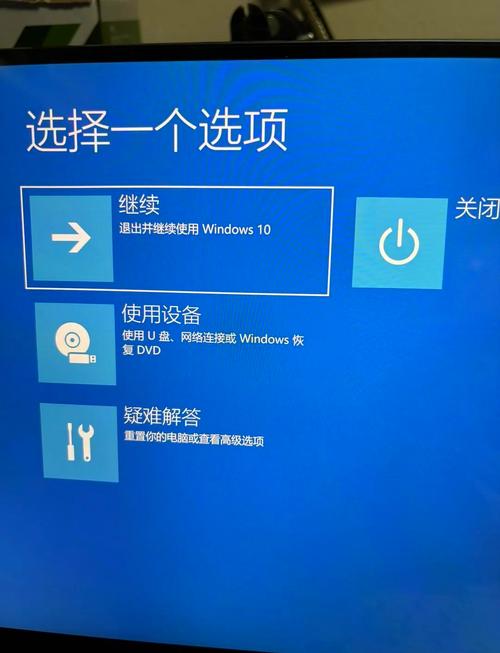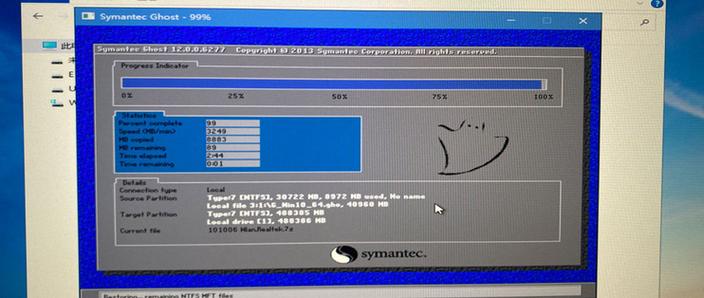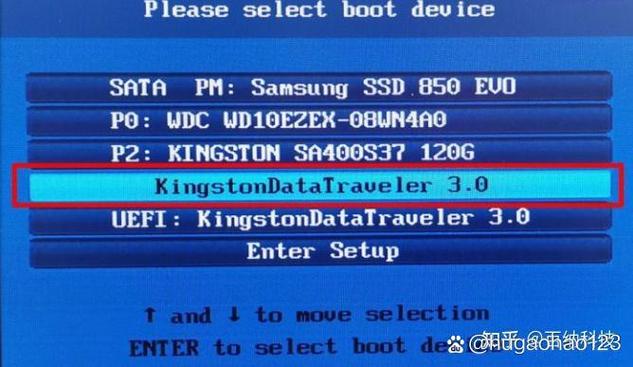
“U盘直接安装ISO原版镜像”是一种通过U盘快速部署操作系统的方法。首先,使用工具(如Rufus或Ventoy)将下载的ISO镜像写入U盘,制作成可启动安装介质。重启电脑后,进入BIOS设置U盘为优先启动项,保存后自动进入安装界面。此方法无需光盘,速度快且兼容性强,尤其适合新设备或系统崩溃时的纯净安装。关键步骤包括:确保U盘容量足够(建议8GB以上)、备份数据、正确选择ISO写入模式(如MBR/GPT对应系统要求)。整个过程约10-20分钟,完成后即可按向导完成系统配置。<img src="/image/20250704/htpevd_1751563211.jpg" alt="u盘直接安装iso原版镜像">
立即下载什么是ISO镜像文件?它的主要用途与背景介绍 ISO镜像文件,顾名思义,是一种以镜像方式存储光盘内容的文件格式,通常以“.iso”作为文件扩展名。它完整复制了光盘的所有数据结构,包括文件系统、引导信息和内容本身,犹如光盘的数字“复制品”。在软件、操作系统的安装、备份和分发中,ISO镜像扮演了极其重要的角色。特别是在现代虚拟化、快速部署和远程安装场景中,ISO镜像成为首选的媒介之一。 在实际应用中,用户经常会遇到需要“直接安装ISO镜像”的问题。很多人疑惑:我可以用ISO镜像直接安装系统或软件吗?答案不仅仅是“可以”,还需要理解具体的操作流程和条件。接下来,我们将深入探讨ISO镜像的安装方式及相关的技术细节,帮助用户更好地利用这一强大工具。 ISO镜像可以直接安装吗?深入分析与解答 简单来说,ISO镜像文件本身并不能像普通软件那样“直接安装”。它只是一个虚拟的光盘映像文件,必须经过一定的处理才能变成可启动的安装介质或直接在系统中运行。具体来说,ISO镜像可以通过以下几种方式实现“直接安装”或“直接使用”: 制作启动U盘或光盘:将ISO镜像刻录到USB或光盘中,然后从该介质启动,完成系统安装或软件部署。 虚拟机环境中挂载ISO:在虚拟化软件(如VMware、VirtualBox)中挂载ISO文件,直接在虚拟机内进行操作,无需实体媒介。 直接挂载为虚拟光驱:在操作系统中挂载ISO镜像为虚拟光驱,像操作实体光盘一样访问内容,但不能直接“安装”。 因此,ISO镜像本身不能“像可执行文件”一样被直接运行或安装,但通过特定工具和环境,可以实现几乎等同于“直接安装”的效果。关键在于用户选择的操作方式和环境配置。 如何利用ISO镜像实现便捷安装?实操指南 想要用ISO镜像快速完成系统或软件的安装,通常需要准备一些辅助工具和遵循一定的步骤。以下是详细的操作流程,帮助你轻松实现ISO镜像的“直接安装”体验: 一、准备工作 确保ISO镜像文件完整无损,建议从官方渠道下载,避免文件损坏或被篡改。 准备一个容量足够的USB闪存盘(建议8GB以上),或一张空白光盘。 下载可靠的刻录工具,如Rufus、UltraISO或BalenaEtcher,以及虚拟光驱软件(如Daemon Tools、Virtual CloneDrive)。 二、制作启动媒介 插入USB闪存盘,运行刻录工具,选择ISO镜像,设置目标设备为USB盘,点击“开始”进行刻录。 或者,使用刻录软件将ISO写入光盘,制作启动光盘。 等待刻录完成后,确保媒介制作成功,避免中途断开或操作不当。 三、启动安装 将启动媒介插入目标电脑,重启设备,在启动时进入BIOS/UEFI设置界面(通常按F2、DEL或ESC键)。 修改启动顺序,将USB或光驱设置为第一启动项,然后保存退出。 电脑从启动媒介启动后,按照屏幕提示进入安装界面,完成系统或软件的安装过程。 四、虚拟机中的ISO挂载 打开虚拟化软件(如VirtualBox),新建虚拟机,选择“挂载ISO镜像”作为光盘源。 启动虚拟机,系统会识别ISO镜像中的启动信息,自动进入安装界面,无需实体媒介。 完成虚拟机内的安装后,可以像在实体机一样使用虚拟系统。 ISO镜像的优缺点及使用注意事项 在选择使用ISO镜像进行系统或软件安装时,理解其优缺点尤为重要: 优点: 便于大规模部署:一份ISO镜像可以用于多台设备,节省时间和成本。 便于备份与存档:ISO文件体积相对较小,易于存储和管理。 支持多平台:在不同硬件和虚拟环境中都能使用,只需对应的启动方式。 缺点: 需要制作启动媒介:必须经过刻录或挂载,增加操作复杂度。 不具备“即点即用”的特性:必须经过引导和安装流程,不能直接在操作系统中运行。 有一定的技术门槛:对于非专业用户,可能需要学习一些基本的操作技巧。 在使用过程中,还应注意ISO镜像的版本和来源,确保下载渠道正规可靠,避免引入安全风险。同时,制作启动媒介时要留意设备兼容性,避免启动失败或安装中断。 用户体验与常见问题解答 很多用户在使用ISO镜像进行安装时会遇到各种疑问,以下为一些常见问题的解答: 问:我可以直接双击ISO文件在Windows中安装吗? 答:不能。双击ISO文件只会挂载为虚拟光驱,方便浏览内容,但不能直接安装系统或软件。需要通过刻录或虚拟光驱软件挂载后,启动相关安装程序。 问:ISO镜像能用来升级系统吗? 答:可以。许多操作系统的ISO镜像支持升级安装,只需在启动后选择升级选项即可,无需重新格式化硬盘或完全重装。 问:如何确认ISO镜像的完整性? 答:可以通过比对官方提供的MD5或SHA1校验值,确保下载的ISO没有被篡改或损坏。 问:使用虚拟机挂载ISO是否安全? 答:一般安全,但应确保ISO来源可靠,避免加载带有恶意软件的镜像文件。同时,虚拟机环境本身具有一定的隔离性,减少对主系统的影响。 总结 ISO镜像文件作为一种高度封装的光盘映像,虽然不能直接“点开就用”,但通过合理的制作启动媒介或挂载方式,几乎可以实现“即刻安装”的效果。无论是在实体硬件还是虚拟环境中,合理利用ISO镜像都能大大简化系统部署流程,提高工作效率。掌握正确的操作步骤和注意事项,能让你轻松应对各种安装需求,发挥ISO镜像最大的价值。
“U盘直接安装ISO原版镜像”是一种通过U盘快速部署操作系统的方法。首先,使用工具(如Rufus或Ventoy)将下载的ISO镜像写入U盘,制作成可启动安装介质。重启电脑后,进入BIOS设置U盘为优先启动项,保存后自动进入安装界面。此方法无需光盘,速度快且兼容性强,尤其适合新设备或系统崩溃时的纯净安装。关键步骤包括:确保U盘容量足够(建议8GB以上)、备份数据、正确选择ISO写入模式(如MBR/GPT对应系统要求)。整个过程约10-20分钟,完成后即可按向导完成系统配置。<img src="/image/20250704/htpevd_1751563211.jpg" alt="u盘直接安装iso原版镜像">
“U盘直接安装ISO原版镜像”是一种通过U盘快速部署操作系统的方法。首先,使用工具(如Rufus或Ventoy)将下载的ISO镜像写入U盘,制作成可启动安装介质。重启电脑后,进入BIOS设置U盘为优先启动项,保存后自动进入安装界面。此方法无需光盘,速度快且兼容性强,尤其适合新设备或系统崩溃时的纯净安装。关键步骤包括:确保U盘容量足够(建议8GB以上)、备份数据、正确选择ISO写入模式(如MBR/GPT对应系统要求)。整个过程约10-20分钟,完成后即可按向导完成系统配置。<img src="/image/20250704/htpevd_1751563211.jpg" alt="u盘直接安装iso原版镜像">
“U盘直接安装ISO原版镜像”是一种通过U盘快速部署操作系统的方法。首先,使用工具(如Rufus或Ventoy)将下载的ISO镜像写入U盘,制作成可启动安装介质。重启电脑后,进入BIOS设置U盘为优先启动项,保存后自动进入安装界面。此方法无需光盘,速度快且兼容性强,尤其适合新设备或系统崩溃时的纯净安装。关键步骤包括:确保U盘容量足够(建议8GB以上)、备份数据、正确选择ISO写入模式(如MBR/GPT对应系统要求)。整个过程约10-20分钟,完成后即可按向导完成系统配置。<img src="/image/20250704/htpevd_1751563211.jpg" alt="u盘直接安装iso原版镜像">
“U盘直接安装ISO原版镜像”是一种通过U盘快速部署操作系统的方法。首先,使用工具(如Rufus或Ventoy)将下载的ISO镜像写入U盘,制作成可启动安装介质。重启电脑后,进入BIOS设置U盘为优先启动项,保存后自动进入安装界面。此方法无需光盘,速度快且兼容性强,尤其适合新设备或系统崩溃时的纯净安装。关键步骤包括:确保U盘容量足够(建议8GB以上)、备份数据、正确选择ISO写入模式(如MBR/GPT对应系统要求)。整个过程约10-20分钟,完成后即可按向导完成系统配置。<img src="/image/20250704/htpevd_1751563211.jpg" alt="u盘直接安装iso原版镜像">
“U盘直接安装ISO原版镜像”是一种通过U盘快速部署操作系统的方法。首先,使用工具(如Rufus或Ventoy)将下载的ISO镜像写入U盘,制作成可启动安装介质。重启电脑后,进入BIOS设置U盘为优先启动项,保存后自动进入安装界面。此方法无需光盘,速度快且兼容性强,尤其适合新设备或系统崩溃时的纯净安装。关键步骤包括:确保U盘容量足够(建议8GB以上)、备份数据、正确选择ISO写入模式(如MBR/GPT对应系统要求)。整个过程约10-20分钟,完成后即可按向导完成系统配置。<img src="/image/20250704/htpevd_1751563211.jpg" alt="u盘直接安装iso原版镜像">
“U盘直接安装ISO原版镜像”是一种通过U盘快速部署操作系统的方法。首先,使用工具(如Rufus或Ventoy)将下载的ISO镜像写入U盘,制作成可启动安装介质。重启电脑后,进入BIOS设置U盘为优先启动项,保存后自动进入安装界面。此方法无需光盘,速度快且兼容性强,尤其适合新设备或系统崩溃时的纯净安装。关键步骤包括:确保U盘容量足够(建议8GB以上)、备份数据、正确选择ISO写入模式(如MBR/GPT对应系统要求)。整个过程约10-20分钟,完成后即可按向导完成系统配置。<img src="/image/20250704/htpevd_1751563211.jpg" alt="u盘直接安装iso原版镜像">
“U盘直接安装ISO原版镜像”是一种通过U盘快速部署操作系统的方法。首先,使用工具(如Rufus或Ventoy)将下载的ISO镜像写入U盘,制作成可启动安装介质。重启电脑后,进入BIOS设置U盘为优先启动项,保存后自动进入安装界面。此方法无需光盘,速度快且兼容性强,尤其适合新设备或系统崩溃时的纯净安装。关键步骤包括:确保U盘容量足够(建议8GB以上)、备份数据、正确选择ISO写入模式(如MBR/GPT对应系统要求)。整个过程约10-20分钟,完成后即可按向导完成系统配置。<img src="/image/20250704/htpevd_1751563211.jpg" alt="u盘直接安装iso原版镜像">
“U盘直接安装ISO原版镜像”是一种通过U盘快速部署操作系统的方法。首先,使用工具(如Rufus或Ventoy)将下载的ISO镜像写入U盘,制作成可启动安装介质。重启电脑后,进入BIOS设置U盘为优先启动项,保存后自动进入安装界面。此方法无需光盘,速度快且兼容性强,尤其适合新设备或系统崩溃时的纯净安装。关键步骤包括:确保U盘容量足够(建议8GB以上)、备份数据、正确选择ISO写入模式(如MBR/GPT对应系统要求)。整个过程约10-20分钟,完成后即可按向导完成系统配置。<img src="/image/20250704/htpevd_1751563211.jpg" alt="u盘直接安装iso原版镜像">
“U盘直接安装ISO原版镜像”是一种通过U盘快速部署操作系统的方法。首先,使用工具(如Rufus或Ventoy)将下载的ISO镜像写入U盘,制作成可启动安装介质。重启电脑后,进入BIOS设置U盘为优先启动项,保存后自动进入安装界面。此方法无需光盘,速度快且兼容性强,尤其适合新设备或系统崩溃时的纯净安装。关键步骤包括:确保U盘容量足够(建议8GB以上)、备份数据、正确选择ISO写入模式(如MBR/GPT对应系统要求)。整个过程约10-20分钟,完成后即可按向导完成系统配置。<img src="/image/20250704/htpevd_1751563211.jpg" alt="u盘直接安装iso原版镜像">
“U盘直接安装ISO原版镜像”是一种通过U盘快速部署操作系统的方法。首先,使用工具(如Rufus或Ventoy)将下载的ISO镜像写入U盘,制作成可启动安装介质。重启电脑后,进入BIOS设置U盘为优先启动项,保存后自动进入安装界面。此方法无需光盘,速度快且兼容性强,尤其适合新设备或系统崩溃时的纯净安装。关键步骤包括:确保U盘容量足够(建议8GB以上)、备份数据、正确选择ISO写入模式(如MBR/GPT对应系统要求)。整个过程约10-20分钟,完成后即可按向导完成系统配置。<img src="/image/20250704/htpevd_1751563211.jpg" alt="u盘直接安装iso原版镜像">