首页
"蓝牙传送文件的质量如何"作为一种无线传输技术,其文件传输质量主要受设备版本、环境干扰和文件类型影响。最新蓝牙5.0版本在速度与稳定性上显著提升,适合传输文档、图片等常规文件,但对于大容量视频可能存在速度限制。传输过程无需网络,但需确保设备间兼容性与距离适中,方能获得清晰完整的传输效果。
热门专辑
第五人格怎么登别人账号
唱吧可以赚钱吗
闲鱼15分钟未付款会被取消吗
愤怒的小鸟去广告教程
银行卡服务异常错误代码
产品名:如何用蓝牙传送文件 通过蓝牙传送文件需先确保两台设备均开启蓝牙并完成配对。随后在发送设备中选择待传文件,点击共享选项并选择蓝牙作为传输方式,接收设备在另一端同意接收即可完成传输。此方法适用于传输照片、文档等小型文件,安全便捷。
欢迎下载《如何通过蓝牙传送文件》。本指南将为您详细介绍在不同设备间使用蓝牙功能安全、快捷地传输各类文件的正规操作方法。内容涵盖设备配对、文件选择与发送等标准步骤,助您轻松掌握这一便捷的无线共享技术,确保数据传输的合法与安全。
欢迎下载《如何手机蓝牙传送文件》指南!本产品为您提供正规、安全的手机蓝牙文件传输教程,详细讲解连接步骤与操作技巧,帮助您快速掌握跨设备数据传输方法。请通过官方渠道获取,确保使用体验与信息安全。
《如何使用蓝牙传送文件》是一款正规的移动设备数据传输指导产品。它详细讲解了如何通过系统内置蓝牙功能,在手机、平板等设备间安全传输照片、文档等文件。您仅需开启蓝牙、匹配设备并选择共享,即可完成点对点传输。本产品严格遵守数字版权法规,倡导使用正版系统功能,确保用户数据安全与隐私,杜绝任何非法破解行为。
《华为蓝牙如何传送文件》介绍:通过华为设备内置的蓝牙功能,用户可安全便捷地传输照片、文档等文件。操作时需确保两台设备蓝牙开启并配对成功,在文件管理中选择目标文件,点击分享后选择蓝牙设备即可发送。接收方确认后即可完成传输,全程无需网络,适用于近距离文件共享。请使用官方系统功能,保障数据安全与隐私。
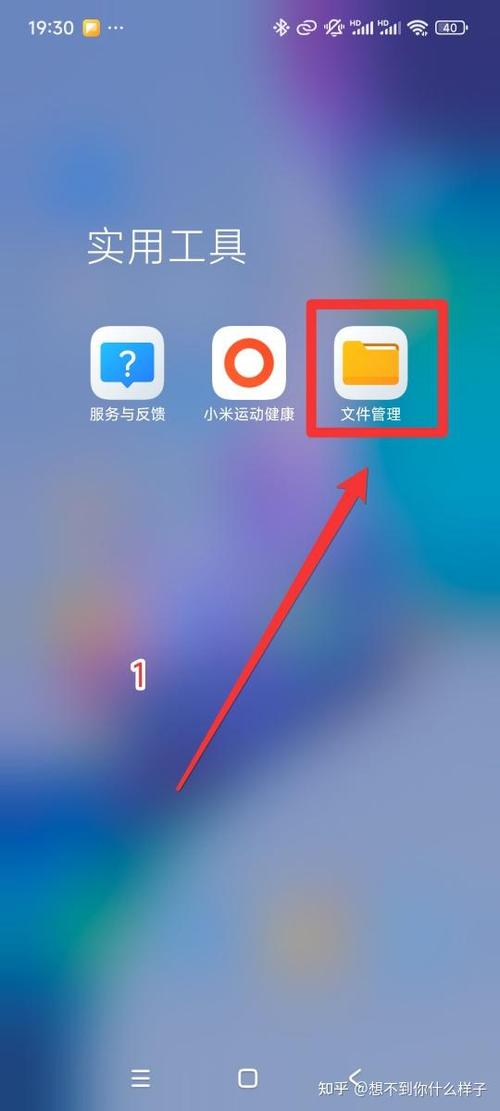
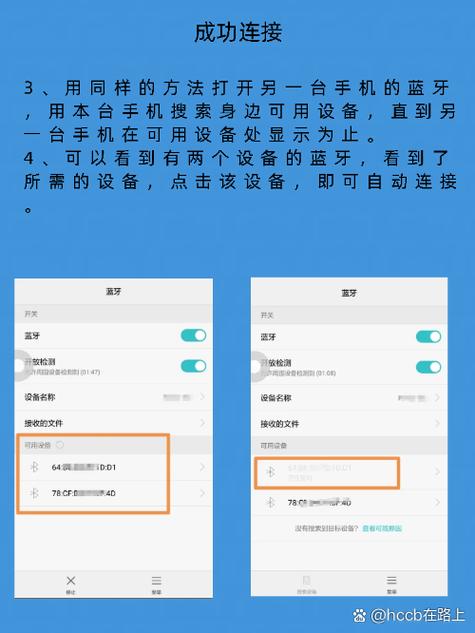
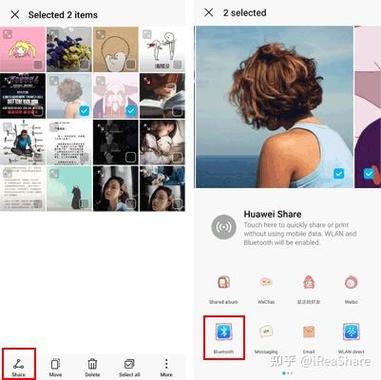
手机间蓝牙传文件步骤: 1. 双方开启蓝牙功能并设置为“可被发现”。 2. 在蓝牙设置中搜索并配对对方设备(需确认配对码)。 3. 配对成功后,在相册或文件管理器中选择要发送的文件。 4. 点击分享,在分享菜单中选择“蓝牙”图标。 5. 选择已配对的接收方设备,对方接受传输请求后,文件便开始无线传输。
欢迎下载《蓝牙如何发送文件》应用。本应用为官方正版工具,致力于帮助您快速掌握蓝牙传输技巧。它详细讲解了手机、电脑等设备的文件传输步骤,涵盖配对、发送与接收等完整流程,并提供常见问题解决方案。通过安全易懂的指南,助您轻松实现跨设备无线共享,提升数字生活效率。请支持正版软件。
使用蓝牙传送软件,首先确保两台设备(如手机或电脑)的蓝牙功能已开启且已配对成功。在发送方设备上,找到需传送的软件安装包(一般为APK或EXE文件),选择“分享”或“发送”选项,在弹出的菜单中选择“蓝牙”作为传输方式,然后选择已配对的接收方设备。接收方需在蓝牙传输请求提示中确认接收文件。传输完成后,文件通常保存在接收设备的“下载”或“蓝牙”文件夹中,注意部分系统可能限制直接传输软件,需提前确认文件格式支持。
【产品名】vivo手机如何用蓝牙传送文件 操作步骤如下:首先确保两台设备蓝牙功能均已开启并处于可被发现状态。在vivo手机的文件管理中选中需要传输的文件,点击分享按钮后选择“蓝牙”选项。系统将自动搜索周边设备,选择目标设备名称并确认配对请求。配对成功后即可开始传输文件,接收方同意接收后,文件将通过蓝牙安全传输至对方设备。此方法适用于传输照片、联系人等常用文件,无需网络,安全便捷。
《如何查找蓝牙传送过的历史文件》是一款用于管理蓝牙传输记录的工具。它通过访问系统存储的蓝牙日志,帮助用户快速检索曾接收或发送的文件历史,适用于正规的数据整理与查找需求。请注意,合法使用需在设备原有功能及授权范围内操作,避免访问受保护的系统区域。建议通过官方应用商店获取相关文件管理工具。