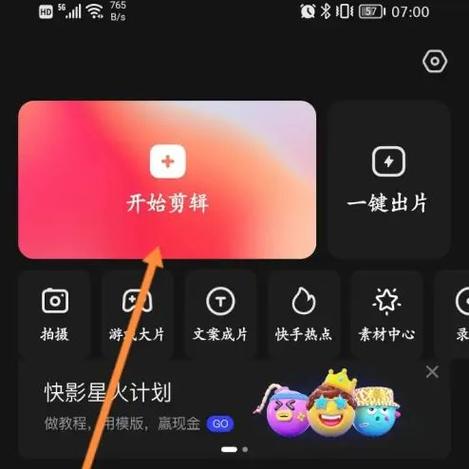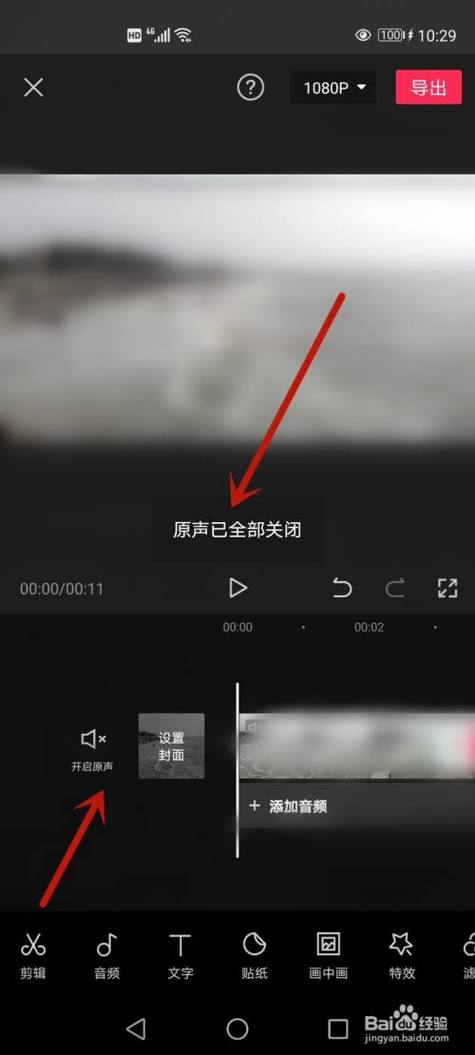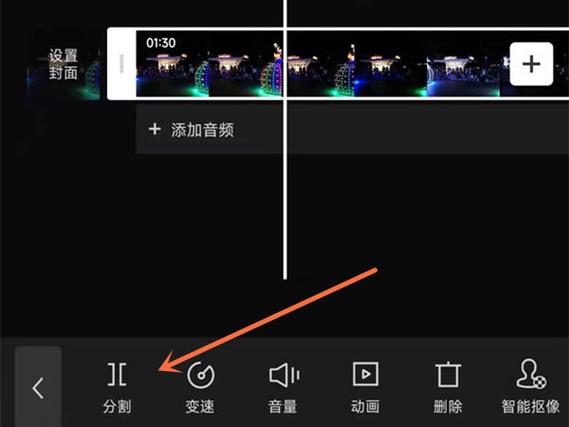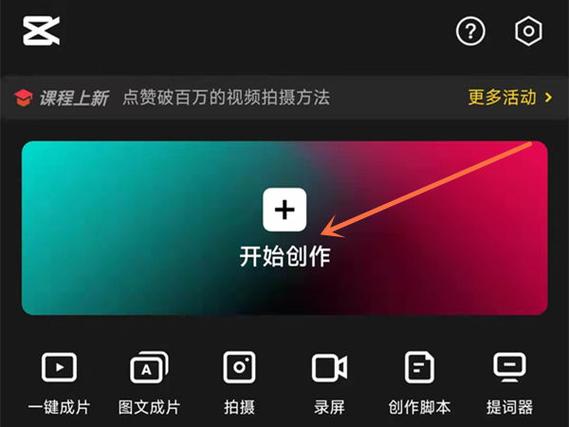
《剪映如何去掉一部分原声》官方功能介绍:在剪映中删除部分原声,可使用“分割”功能。先将视频片段定位到需去除原声处,点击分割;然后选中该段视频,在编辑菜单中点击“静音”或使用“音量”调节将该段音频降至零。也可配合“音频分离”后单独删除局部片段,实现精准去除。
立即下载剪映如何关掉一部分原声:详细操作指南与实用技巧 在现代视频制作中,背景音乐和原声的调整成为提升作品专业度的重要环节。剪映作为一款广受欢迎的视频编辑软件,兼具操作便捷和功能丰富的特点,帮助用户轻松实现对视频中部分原声的静音或删除。本文将全面解析如何在剪映中关闭一部分原声,结合实际操作步骤,为你带来详尽的技巧指南,助你打造更具感染力的短视频或长片。 软件介绍:剪映的定位与应用场景 剪映是一款由字节跳动开发的免费多功能视频编辑软件,旨在满足用户从简单剪辑到专业制作的多样需求。无论是社交媒体内容创作者、短视频达人,还是普通用户,都可以借助剪映实现快速剪辑、添加特效、调整音频等操作。在视频中关掉一部分原声,尤其是在需要突出某段内容或避免背景噪音时,成为剪映用户的常用功能之一。这一功能解决了用户在后期制作中无法精准控制音频的痛点,让视频的声音效果更加专业和个性化。 剪映关掉部分原声的核心功能亮点 精准音频剪辑:支持将视频中的音频轨道进行细粒度操作,只需选中目标区域,即可静音或删除指定片段,操作直观便捷。 多轨道控制:允许同时处理视频和原声两个或多个音频轨道,实现复杂的声音调整,如只关掉某一段对话或背景音乐,保留其他部分。 一键静音功能:在特定时间段快速静音,无需逐帧操作,节省时间,提高效率。 音频淡入淡出:除了静音外,还可以设置音频逐渐消失或出现,打造自然过渡的听觉体验。 多样的音频处理工具:包括音量调节、降噪、混音等,让用户对原声的控制更为细腻和专业。 软件特色:独具优势的界面与性能体验 剪映的界面设计简洁直观,即使是新手也能快速上手。操作流程清晰明了,工具栏布局合理,用户可以快速找到音频处理相关的功能按钮。相比一些传统编辑软件,剪映在性能优化方面表现出色,支持高清视频的快速预览与渲染,避免卡顿和延迟,极大提升了用户的编辑体验。此外,剪映还支持多平台同步操作,无论是在手机端还是桌面端,都能实现无缝切换,保证工作流程的连续性和高效性。 操作攻略:如何在剪映中关闭一部分原声 具体操作步骤如下,逐步引导你实现视频中部分原声的静音或删除: 导入视频:打开剪映,点击“新建项目”,选择你要编辑的视频文件,导入到时间轴中。 定位音频片段:在时间线上,找到你希望关闭原声的起止位置。可以通过播放预览,精准定位目标区域。 拆分音频轨道:选中视频轨道后,点击“剪刀”工具,将视频在目标位置进行拆分。确保拆分点在你想静音的段落两端。 静音操作:选择拆分出来的音频片段,点击“静音”按钮(通常为喇叭图标),该段音频即会变为静音状态。 调整音量细节:如果需要逐步淡出或淡入,可以在“音频”设置中调整音量滑块,设置渐变效果,使过渡自然。 预览与导出:完成操作后,点击播放预览,确认效果无误。满意后,导出成品视频即可。 如果需要关掉多段不同时间的原声,可以反复上述拆分和静音步骤,操作简单高效。此外,剪映还支持批量操作和快捷键,进一步提升编辑效率。 用户评价:真实用户的使用体验分享 科技宅小王:“我用剪映编辑短视频,特别喜欢它的拆分和静音功能,操作直观,几步就能完成复杂的声音调整。之前用其他软件还得繁琐地调节音轨,现在在剪映几秒钟搞定。” 设计狮阿杰:“剪映的界面非常友好,静音某段原声只需几步,特别适合我做Vlog时需要突出画面而屏蔽背景噪音。音频处理的细节也很到位,效果自然。” 美食博主李琳:“在制作美食视频时,有时候想要关掉背景音乐的一部分,剪映帮我轻松实现。尤其是设置淡出效果,让视频看起来更专业。” 创意达人小陈:“我喜欢用剪映做短视频,操作简单,效果出众。关掉一部分原声的功能让我可以专注于声音的个性化调整,更好地表达我的创意。”