首页
【无视频输入进入睡眠模式的解决方法】是一款用于优化显示器节能管理的正规工具软件。它能够在电脑主机停止输出视频信号时,智能地管理显示设备状态,辅助用户自定义或启用系统标准的睡眠、关闭屏幕等节能策略,从而兼顾便捷性与能耗节约。该方案严格遵循正版授权原则,通过合法设置帮助用户实现高效的电源管理。
热门专辑
深海鱼品种大全图
2轮纪念币最不值钱
魔兽稀有宠物大全带图
更换电池对手机有影响吗
超级沙奈朵怎么进化
产品名:无视频输入 进入睡眠模式 该功能用于智能节能保护硬件。当电脑未接收视频信号时(如显示器断电或休眠),系统将自动进入低功耗睡眠状态以节约能源、延长设备寿命。此机制广泛集成于操作系统或显卡驱动中,属于合法的内置电源管理方案。
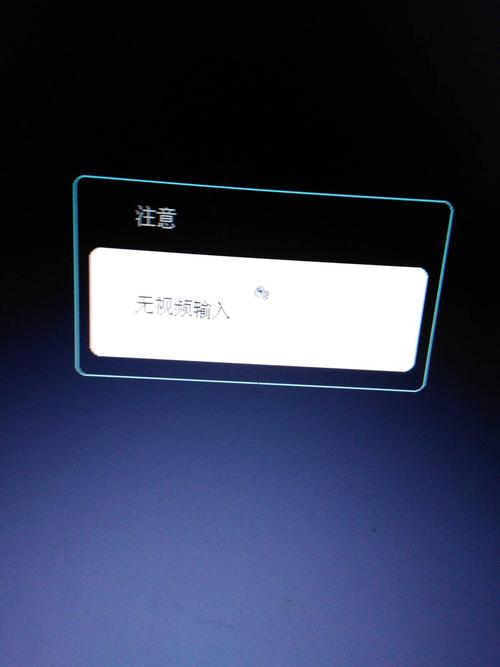
当计算机在设定时间内未接收到来自显卡的视频信号时,系统将自动触发“进入睡眠模式”状态。此机制主要用于节能,常见于显示器或一体机。它意味着主机可能仍在运行,但显示设备因无信号输入而主动关闭背光或转入低功耗待机状态,屏幕熄灭。用户可通过移动鼠标、按键或重新连接视频信号将其唤醒。
【开机无视频输入进入睡眠模式】是一款正规的显示设备节能管理工具。它能在电脑启动后未检测到有效视频信号时,自动将显示器切换至低功耗睡眠状态,有效避免能源浪费与屏幕损耗。该软件适用于多种显示接口,通过智能识别信号实现自动化管理,为用户提供便捷、合法的节能解决方案。
您的台式显示器提示“无视频输入,进入睡眠模式”?这表明主机未成功输出画面信号。请先检查视频线是否连接稳固,尝试重新插拔两端接口。同时确认主机已正常启动,必要时可重启设备。该提示为显示器智能节能功能,常见于连接问题或短暂信号中断。详细排障指南与优化建议已为您整理,欢迎下载查阅,助您快速恢复使用!
《显示屏无视频输入进入睡眠模式》是一款显示器节能管理工具。当电脑主机停止输出视频信号时,该软件会自动检测并安全地将显示屏切换至低功耗睡眠状态,避免屏幕空亮。它能有效减少能耗、延长显示器寿命,并在检测到视频信号恢复时自动唤醒屏幕,为用户提供便捷、环保的日常使用体验。
欢迎下载《电脑总是无视频输入进入睡眠模式》解决方案指南!本资源针对常见显示器黑屏、提示“无视频输入”并进入睡眠模式的问题,提供快速排查与修复指引。内容涵盖连接线检查、显卡驱动更新、硬件故障识别等实用步骤,帮助您高效解决显示故障,恢复电脑正常使用。简洁易懂,适合各类用户参考。立即下载,轻松唤醒您的电脑!
欢迎下载《电脑开机无视频输入进入睡眠模式》指南!当显示器提示“无视频输入”并转入睡眠时,通常意味着主机与显示器间的信号传输中断。本资源将为您清晰解析常见故障原因,如连接线松动、显卡接触不良或设置错误,并提供一步步的排查解决方案,助您快速唤醒电脑,恢复高效工作与娱乐。简洁实用,轻松应对黑屏烦恼,立即下载获取您的电脑故障急救手册吧!
《电脑显示无视频输入进入睡眠模式》是一款系统辅助工具,专用于优化计算机显示与节能设置。当主机视频信号中断时,它帮助系统自动切换至预设的睡眠状态,以降低能耗并保护硬件。该软件提供安全的自定义唤醒规则与显示检测方案,适用于日常办公与设备管理场景,确保稳定合规的使用体验。
开机进入睡眠模式后黑屏无视频输出,通常指系统已进入低功耗睡眠状态,但显示器无法接收到唤醒信号。可能原因包括:显卡驱动冲突、电源管理设置异常、硬件连接故障(如线缆松动),或显示器与显卡兼容性问题。此时主机可能仍在运行,但屏幕无显示,需尝试强制重启、检查连接或更新驱动以恢复正常输出。
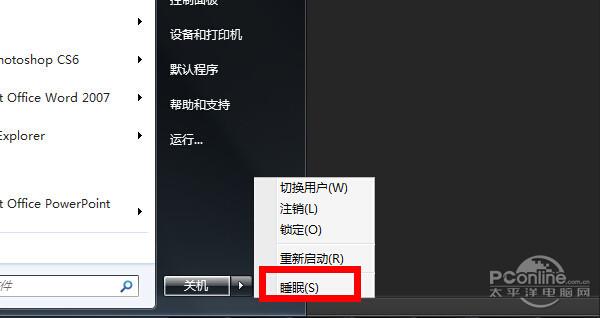
使电脑进入睡眠模式的方法主要有以下几种: 1. **使用系统菜单**:在Windows系统中,点击开始菜单,选择“电源”图标并点击“睡眠”。在Mac系统中,点击苹果菜单,选择“睡眠”。 2. **使用快捷键**:Windows电脑通常可按键盘上的“睡眠”专用键(如有),或使用组合键(如Win+X,选择“关机或注销”后点“睡眠”)。Mac可按Control+Shift+电源键(或Option+Command+电源键)。 3. **自动睡眠**:可在系统电源设置中配置定时休眠,如无操作一段时间后自动进入睡眠模式。 操作后电脑将低功耗运行,快速恢复工作状态。