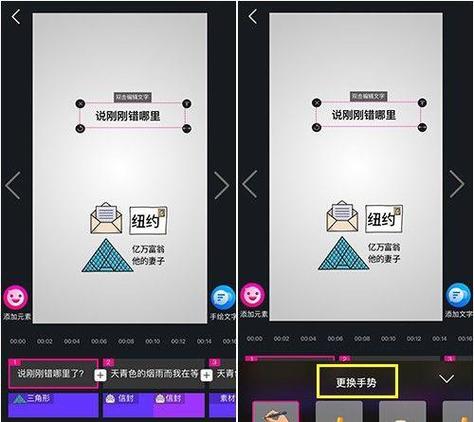
Videoscribe是一款手绘动画制作软件,安装步骤如下:首先访问官网(www.sparkol.com)下载适合系统的安装包(Windows/Mac)。运行下载的安装程序,按提示选择安装路径和语言,勾选同意用户协议后点击“Install”开始安装。安装完成后,首次打开需输入邮箱注册账号并激活(试用版或购买许可证)。激活后登录即可使用。注意:试用版有7天限制,部分功能需付费解锁。安装过程中确保关闭杀毒软件,避免误拦截。建议提前检查电脑配置是否符合要求(如Windows需.NET Framework支持)。<img src="/image/20250406/tafgbl_1743908528.jpg" alt="videoscribe怎么安装">
立即下载什么是OPPO安装包及其应用场景 OPPO安装包,通常指的是OPPO手机或设备的固件、系统更新或应用程序的安装文件。这些安装包作为一种压缩或镜像文件,承载着操作系统、预装应用和个性化设置,旨在为用户提供更流畅、更稳定的使用体验。无论是升级系统、恢复出厂设置,还是安装第三方应用,正确使用OPPO安装包都能帮助用户有效解决设备运行缓慢、系统崩溃等常见问题,确保设备的持续优化与维护。 OPPO安装包的核心功能亮点 在理解OPPO安装包的基本作用后,深入探索其功能亮点,有助于用户更好把握其使用价值: 系统升级与优化: 通过官方或第三方的OPPO安装包,用户可以轻松完成系统升级,获取最新的安全补丁和功能增强,提升设备性能。 故障修复与恢复: 在设备出现系统卡顿、频繁崩溃或无法正常启动时,安装包能帮助用户进行系统重装或恢复出厂设置,快速解决故障问题。 个性化定制: 一些第三方安装包含有定制化的界面或功能,满足不同用户对设备个性化的需求,带来不同的使用体验。 应用安装与管理:某些安装包集成了应用管理工具,可以批量安装、卸载或更新应用程序,简化日常维护流程。 OPPO安装包的独特特色 相较于其他品牌设备的固件包,OPPO安装包在界面设计与交互体验上表现出其独到之处: 用户友好的界面设计: 安装包的界面布局简洁明了,步骤引导清晰,即使是新手也能轻松操作,无需复杂的技术背景。 高效的性能表现: 经过优化的安装流程减少了等待时间,确保系统快速完成升级或修复,提升整体使用效率。 安全性保障: 官方发布的安装包经过严格验证,避免恶意篡改或病毒侵入,确保用户设备安全无忧。 兼容性广泛: 支持多种OPPO设备型号,适应不同硬件配置,用户无需担心版本不匹配的问题。 详细操作指南:如何正确安装OPPO安装包 掌握正确的安装步骤,是确保设备安全和系统稳定的关键。以下是详细的操作流程: 准备工作 确保设备电量充足,建议不少于50%,以避免安装过程中因电量不足导致的中断。 备份重要数据,包括联系人、照片、应用数据等,防止意外数据丢失。 下载适配自己设备型号的官方或可信第三方安装包,避免使用未知来源的文件,以保障安全。 进入恢复模式 不同OPPO型号进入恢复模式的方法略有差异,常用的方式如下: 关闭设备,按住音量减键和电源键同时长按,直到出现OPPO Logo或恢复界面。 部分机型可以通过“设置”菜单中的“更新与恢复”选项进入恢复模式。 安装操作步骤 在恢复界面,选择“清除数据”或“格式化数据”,确保旧系统被清除,避免冲突。 选择“安装升级包”或“刷入包”选项,找到提前下载好的安装包文件所在路径。 确认文件无误后,开始安装过程。请勿在此过程中断电或操作设备,以免造成系统损坏。 安装完成后,系统会自动重启。首次启动可能较慢,请耐心等待。 注意事项 确保下载的安装包来源可靠,避免使用未知或未验证的文件,以免造成设备安全风险。 安装过程中不要强制中断或关闭设备,否则可能导致系统变砖,需专业修复。 如果遇到安装失败或设备无法正常启动,应尝试进入恢复模式再次尝试,或联系专业技术支持。 用户真实评价与体验分享 以下是几位用户对OPPO安装包使用体验的真实反馈: 科技宅小王:“我一直用官方系统升级包,操作简单,效果明显。每次升级后手机运行更流畅,界面也更漂亮。” 设计狮阿杰:“曾经遇到系统卡顿,通过刷入第三方定制包,解决问题,还能享受一些个性化的界面,挺不错的。” 数码达人李强:“第一次自己动手刷系统,虽然有点紧张,但按照教程操作下来非常顺利,设备恢复如新。” 小米用户云云:“官方的安装包很安全,操作流程也非常友好,建议新手多看教程,避免出错。” 技术控小赵:“我喜欢用自定义的安装包,功能多样,能满足我对设备的个性化需求,不过一定要确保来源可靠。”
Videoscribe是一款手绘动画制作软件,安装步骤如下:首先访问官网(www.sparkol.com)下载适合系统的安装包(Windows/Mac)。运行下载的安装程序,按提示选择安装路径和语言,勾选同意用户协议后点击“Install”开始安装。安装完成后,首次打开需输入邮箱注册账号并激活(试用版或购买许可证)。激活后登录即可使用。注意:试用版有7天限制,部分功能需付费解锁。安装过程中确保关闭杀毒软件,避免误拦截。建议提前检查电脑配置是否符合要求(如Windows需.NET Framework支持)。<img src="/image/20250406/tafgbl_1743908528.jpg" alt="videoscribe怎么安装">
Videoscribe是一款手绘动画制作软件,安装步骤如下:首先访问官网(www.sparkol.com)下载适合系统的安装包(Windows/Mac)。运行下载的安装程序,按提示选择安装路径和语言,勾选同意用户协议后点击“Install”开始安装。安装完成后,首次打开需输入邮箱注册账号并激活(试用版或购买许可证)。激活后登录即可使用。注意:试用版有7天限制,部分功能需付费解锁。安装过程中确保关闭杀毒软件,避免误拦截。建议提前检查电脑配置是否符合要求(如Windows需.NET Framework支持)。<img src="/image/20250406/tafgbl_1743908528.jpg" alt="videoscribe怎么安装">
Videoscribe是一款手绘动画制作软件,安装步骤如下:首先访问官网(www.sparkol.com)下载适合系统的安装包(Windows/Mac)。运行下载的安装程序,按提示选择安装路径和语言,勾选同意用户协议后点击“Install”开始安装。安装完成后,首次打开需输入邮箱注册账号并激活(试用版或购买许可证)。激活后登录即可使用。注意:试用版有7天限制,部分功能需付费解锁。安装过程中确保关闭杀毒软件,避免误拦截。建议提前检查电脑配置是否符合要求(如Windows需.NET Framework支持)。<img src="/image/20250406/tafgbl_1743908528.jpg" alt="videoscribe怎么安装">
Videoscribe是一款手绘动画制作软件,安装步骤如下:首先访问官网(www.sparkol.com)下载适合系统的安装包(Windows/Mac)。运行下载的安装程序,按提示选择安装路径和语言,勾选同意用户协议后点击“Install”开始安装。安装完成后,首次打开需输入邮箱注册账号并激活(试用版或购买许可证)。激活后登录即可使用。注意:试用版有7天限制,部分功能需付费解锁。安装过程中确保关闭杀毒软件,避免误拦截。建议提前检查电脑配置是否符合要求(如Windows需.NET Framework支持)。<img src="/image/20250406/tafgbl_1743908528.jpg" alt="videoscribe怎么安装">
Videoscribe是一款手绘动画制作软件,安装步骤如下:首先访问官网(www.sparkol.com)下载适合系统的安装包(Windows/Mac)。运行下载的安装程序,按提示选择安装路径和语言,勾选同意用户协议后点击“Install”开始安装。安装完成后,首次打开需输入邮箱注册账号并激活(试用版或购买许可证)。激活后登录即可使用。注意:试用版有7天限制,部分功能需付费解锁。安装过程中确保关闭杀毒软件,避免误拦截。建议提前检查电脑配置是否符合要求(如Windows需.NET Framework支持)。<img src="/image/20250406/tafgbl_1743908528.jpg" alt="videoscribe怎么安装">
Videoscribe是一款手绘动画制作软件,安装步骤如下:首先访问官网(www.sparkol.com)下载适合系统的安装包(Windows/Mac)。运行下载的安装程序,按提示选择安装路径和语言,勾选同意用户协议后点击“Install”开始安装。安装完成后,首次打开需输入邮箱注册账号并激活(试用版或购买许可证)。激活后登录即可使用。注意:试用版有7天限制,部分功能需付费解锁。安装过程中确保关闭杀毒软件,避免误拦截。建议提前检查电脑配置是否符合要求(如Windows需.NET Framework支持)。<img src="/image/20250406/tafgbl_1743908528.jpg" alt="videoscribe怎么安装">
Videoscribe是一款手绘动画制作软件,安装步骤如下:首先访问官网(www.sparkol.com)下载适合系统的安装包(Windows/Mac)。运行下载的安装程序,按提示选择安装路径和语言,勾选同意用户协议后点击“Install”开始安装。安装完成后,首次打开需输入邮箱注册账号并激活(试用版或购买许可证)。激活后登录即可使用。注意:试用版有7天限制,部分功能需付费解锁。安装过程中确保关闭杀毒软件,避免误拦截。建议提前检查电脑配置是否符合要求(如Windows需.NET Framework支持)。<img src="/image/20250406/tafgbl_1743908528.jpg" alt="videoscribe怎么安装">
Videoscribe是一款手绘动画制作软件,安装步骤如下:首先访问官网(www.sparkol.com)下载适合系统的安装包(Windows/Mac)。运行下载的安装程序,按提示选择安装路径和语言,勾选同意用户协议后点击“Install”开始安装。安装完成后,首次打开需输入邮箱注册账号并激活(试用版或购买许可证)。激活后登录即可使用。注意:试用版有7天限制,部分功能需付费解锁。安装过程中确保关闭杀毒软件,避免误拦截。建议提前检查电脑配置是否符合要求(如Windows需.NET Framework支持)。<img src="/image/20250406/tafgbl_1743908528.jpg" alt="videoscribe怎么安装">
Videoscribe是一款手绘动画制作软件,安装步骤如下:首先访问官网(www.sparkol.com)下载适合系统的安装包(Windows/Mac)。运行下载的安装程序,按提示选择安装路径和语言,勾选同意用户协议后点击“Install”开始安装。安装完成后,首次打开需输入邮箱注册账号并激活(试用版或购买许可证)。激活后登录即可使用。注意:试用版有7天限制,部分功能需付费解锁。安装过程中确保关闭杀毒软件,避免误拦截。建议提前检查电脑配置是否符合要求(如Windows需.NET Framework支持)。<img src="/image/20250406/tafgbl_1743908528.jpg" alt="videoscribe怎么安装">
Videoscribe是一款手绘动画制作软件,安装步骤如下:首先访问官网(www.sparkol.com)下载适合系统的安装包(Windows/Mac)。运行下载的安装程序,按提示选择安装路径和语言,勾选同意用户协议后点击“Install”开始安装。安装完成后,首次打开需输入邮箱注册账号并激活(试用版或购买许可证)。激活后登录即可使用。注意:试用版有7天限制,部分功能需付费解锁。安装过程中确保关闭杀毒软件,避免误拦截。建议提前检查电脑配置是否符合要求(如Windows需.NET Framework支持)。<img src="/image/20250406/tafgbl_1743908528.jpg" alt="videoscribe怎么安装">