首页
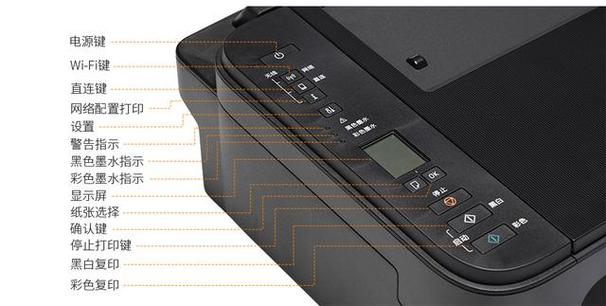
佳能TS3380打印机设置键主要用于日常功能调整。机身按键配合屏幕菜单,可进行Wi-Fi连接、纸张类型选择、打印质量调节等操作。通过“设置”键进入菜单,依据提示完成打印偏好、设备维护等常规设置。如需驱动或官方软件支持,请访问佳能官网下载正版资源,确保打印机稳定运行与信息安全。
热门专辑
华为手机有个红色摄像头一直亮着
cpu安全温度
华为手机游戏受限如何解除
惠普打印机如何用电脑打印
打字空一个字距离怎么弄
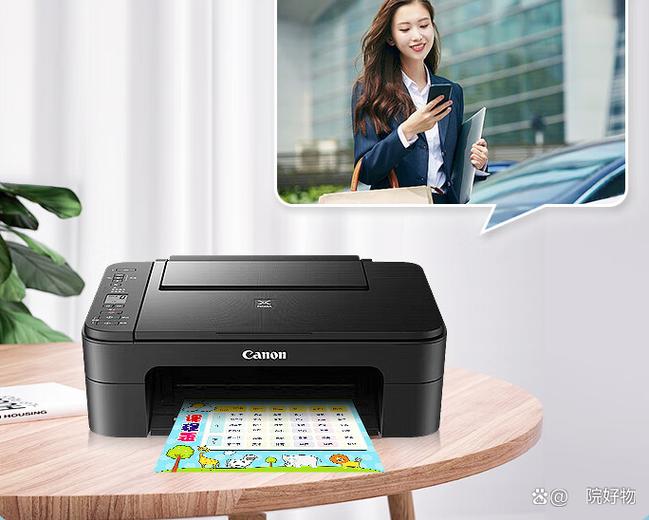
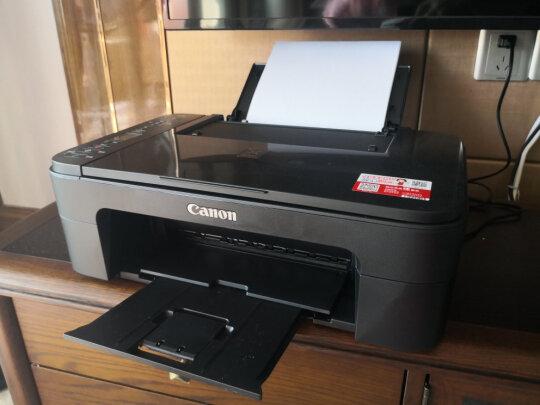
佳能打印机TS3380是一款家用多功能一体机,支持打印、复印和扫描。它具备无线连接功能,方便用户从手机或电脑直接打印。该机型采用集成式墨盒,经济实用,适合日常家庭文档与照片输出。其紧凑设计节省空间,操作简便,可满足家庭办公和学习的基础文印需求。
佳能TS3380是一款多功能彩色喷墨打印机,集打印、复印、扫描于一体。它采用四色独立墨水系统,支持无线连接和移动打印,操作简便,适合家庭及小型办公使用。机身设计紧凑,打印速度较快,且具备自动双面打印功能,帮助节省纸张。通过官方应用,用户可便捷实现照片打印与文档处理,满足日常多样化的输出需求。
欢迎下载“佳能ts3380打印机重置”,这款软件专为佳能TS3380打印机用户设计,帮助轻松解决重置和维护问题。操作简便,优化打印效果,确保设备运行稳定。请勿使用破解或盗版软件,以保障设备安全与数据隐私。选择正规软件,享受优质的售后保障,让您的打印体验更高效顺畅。
欢迎下载“佳能TS3380打印设置边距”指南,帮助您轻松调整打印边距,确保打印效果最佳。该指南提供详细操作步骤,适合初学者和有经验用户使用。只需简单几步,即可设置边距,满足您的各种打印需求。下载后,您可以根据指南轻松完成打印边距的调整,提高工作效率和打印质量。我们诚挚邀请您下载使用,享受更便捷的打印体验。
佳能TS3380复印操作简单: 1. 打开文稿盖板,将原稿正面朝下放入扫描玻璃板右上角,对齐标尺。 2. 合上盖板,按机身“复印”键。 3. 如需设置,按“黑白”或“彩色”键选择复印类型,通过“左/右”箭头调整复印份数(最多20份)。 4. 按“启动”键(圆形带三角图标)开始复印。 注意:复印过程中请勿打开盖板。
佳能TS3380打印机是一款家庭和学生使用的多功能一体机。它支持打印、扫描和复印,操作简单方便。打印速度较快,打印质量清晰,适合日常文档和照片打印。采用菲林打印技术,色彩鲜艳,细节丰富。具有双面打印功能,节省纸张,经济实用。支持无线连接,可以通过手机或平板进行远程打印,使用灵活。体积小巧,占用空间不大,适合家庭和小型办公室使用。整体来说,佳能TS3380打印机性价比高,功能齐全,是一款值得推荐的家庭多功能打印机。
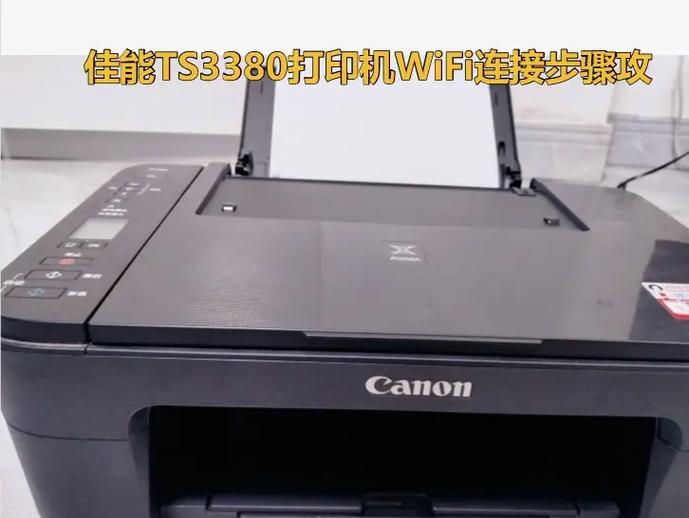
欢迎下载“佳能TS3380无线打印机WiFi设置”指南!这份指南详细介绍了佳能TS3380打印机的无线连接步骤,帮助用户轻松将打印机与家庭或办公WiFi网络连接,实现无线打印。无论是首次设置还是重新配置,都能提供清晰的操作指引,让您快速上手,享受便利的无线打印体验。快来下载,轻松掌握佳能TS3380无线WiFi设置方法!
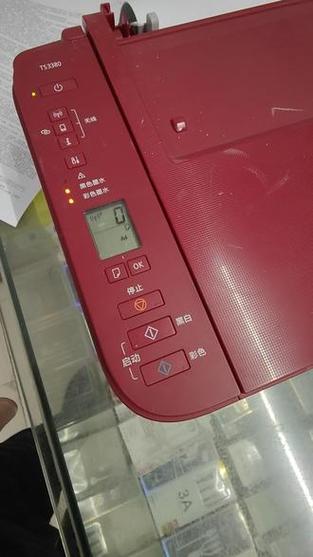
佳能TS3380打印机机身按键布局简洁,主要操作均通过面板完成。电源键用于开关设备。恢复/取消键可清除错误或停止任务。黑白和彩色复印键分别用于执行单色或彩色复印,上方配有加减键可设置复印份数。无线连接按键用于启动Wi-Fi设置与连接。当指示灯闪烁或长亮时,表示设备状态,如缺纸、墨水或正在处理作业。所有按键均围绕便捷的家用打印与复印需求设计。
佳能 TS3380 打印机的维护操作主要通过机身按键完成。连续按“停止”按键五次可执行喷头清洗,用于解决打印缺色或堵塞问题。按“黑白”或“彩色”复印键可进行喷嘴检查,并打印测试页。日常清洁时,请在电源开启状态下打开前盖板,墨车移至中央后即可进行轻柔清洁。这些按键操作是设备标准维护功能,能有效保障打印质量与设备寿命。
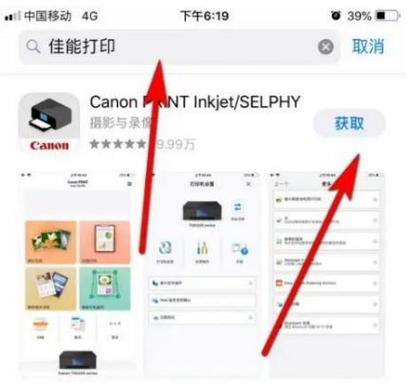
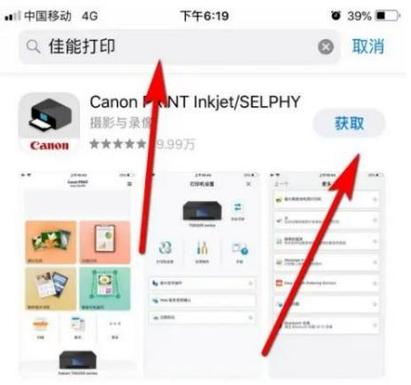
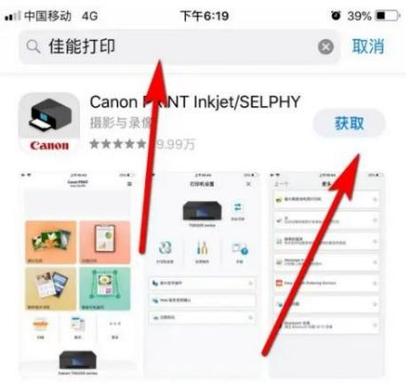
产品名:ts3380佳能打印机怎么连接 连接佳能TS3380打印机,请先确保打印机和手机或电脑在同一WiFi网络中。对于移动设备,可通过应用商店下载官方“Canon PRINT”应用,按提示添加打印机。电脑用户需访问佳能官网,下载对应的驱动程序并安装,通过无线或USB连接完成设置。建议使用正版软件保障设备安全和打印质量。