
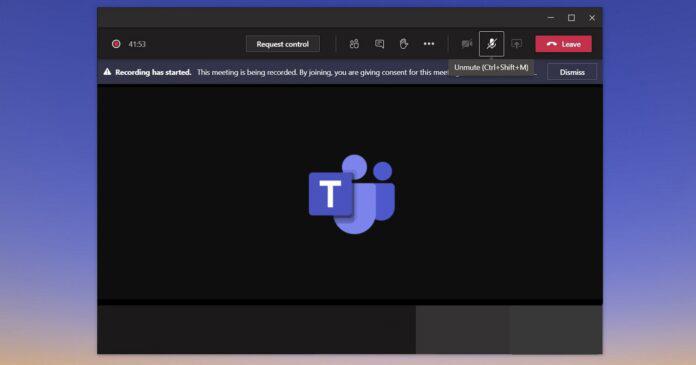
什么是 teams网页版 teams网页版是一款基于浏览器的企业沟通与协作平台,旨在打破传统办公软件的局限,让用户无需安装繁琐的客户端即可实现即时消息、视频会议、文件共享等多重功能。它适用于企业、团队以及任何需要高效沟通的组织,尤其在远程办公和跨地域合作中扮演着至关重要的角色。通过在浏览器中直接访问,用户可以快速登录,随时随地展开工作,极大提升了工作灵活性与效率。 应用场景与解决痛点 在现代企业运营中,沟通效率直接关系到团队的生产力。传统的桌面应用虽然功能丰富,但安装繁琐、更新不便,限制了远程办公的灵活性。而 teams网页版则完美解决了这些问题,用户只需一个浏览器,无需下载安装任何软件,即可实现多端同步。无论是在出差途中,还是在家中远程办公,都可以轻松连接团队,确保信息传达的即时性与准确性。此外,它还帮助企业降低IT维护成本,简化了软件管理流程,成为现代企业数字化转型的重要工具之一。 功能亮点 即时通讯:支持一对一聊天、群组对话和公告发布,配备丰富的表情、文件传输以及消息撤回功能,确保沟通畅通无阻。 高清视频会议:内置高清音视频通话功能,支持多人与会,屏幕共享,会议录制以及会议日程安排,满足不同规模的会议需求。 文件协作与共享:提供云端存储空间,支持多种文件格式上传,权限管理细致,便于团队成员共同编辑与实时同步,避免版本混乱。 任务与日程管理:集成任务分配、提醒与日历功能,帮助团队合理安排工作计划,提高任务完成率。 安全保障:采用端到端加密技术,确保所有沟通内容、文件传输的私密性与安全性,符合企业级数据保护标准。 软件特色 与传统的桌面客户端相比,teams网页版在用户体验上进行了多项优化。其界面设计简洁直观,操作流程符合现代人习惯,用户可以快速找到所需功能。页面加载速度快,响应灵敏,极少出现卡顿或延迟,确保在高负载环境下依然流畅运行。交互设计方面,页面布局合理,按钮与菜单布局人性化,配色柔和,减少视觉疲劳。性能方面,依托强大的云基础架构,支持多任务同时进行,保证了稳定性与可靠性。此外,网页版还支持多平台同步登录,无缝切换设备,极大便利了用户的日常使用。 使用攻略 首次使用 teams网页版,用户只需打开支持的浏览器(如Chrome、Edge、Firefox等),在地址栏输入平台提供的登录网址,进入登录页面。建议提前注册企业账号或使用已有账号登录,确保账号安全性。登录后,界面首页会显示团队成员、聊天窗口和功能菜单,操作步骤如下: 加入团队:点击“加入团队”按钮,输入团队邀请码或管理员提供的链接,快速加入已有团队,或者创建新团队,邀请成员加入。 开启聊天:在左侧导航栏选择“聊天”,点击“新建对话”或“群组”,输入联系人姓名或群组名称,即可发起对话。 发起视频会议:点击“会议”图标,选择“立即会议”或“预约会议”,设置会议时间与参与人员,点击“开始”即可进入会议界面。 文件共享:在聊天界面中点击“上传文件”按钮,选择本地文件上传,上传后可以在聊天中直接预览与下载,还可以设置文件权限。 任务管理:进入“任务”模块,点击“新建任务”,填写任务内容、截止时间及负责人,保存后团队成员可以跟踪进展。 安全设置:在“设置”中配置账户安全选项,包括登录验证、权限管理等,确保数据安全。 整个操作流程简洁明了,即使是首次使用的用户也能迅速上手,体验高效便捷的企业沟通环境。 用户评价 科技宅小王:“用过不少沟通工具,teams网页版的界面非常友好,响应速度也很快,远程开会几乎没有卡顿,特别适合我们团队的日常使用。” 设计狮阿杰:“我喜欢它的文件共享功能,团队成员可以实时同步编辑文档,节省了不少沟通成本。界面简洁,操作也很直观。” 商务达人小李:“作为一名经常出差的商务人士,网页版的灵活性让我非常满意。无需安装任何软件,就能随时随地处理工作,非常方便。” IT管理员小陈:“安全性让我很放心,端到端加密确保了敏感信息的私密性,系统稳定性也很不错,维护起来很省心。” 人事经理王女士:“团队协作效率明显提升,任务管理功能帮助我更好地跟踪员工的工作进度,推荐企业使用。”


