华硕笔记本触摸板开关黑科技

华硕笔记本触摸板开关黑科技游戏截图
浏览 (396)
  • 类型:排行
  • 更新:2026-06-22
  • 大小:80.6MB
  • 版本:20260622版
  • MD5:78f04b886f0bed503f4ff551a6efc84b
  • 所需权限:查看
  • 隐私政策:查看
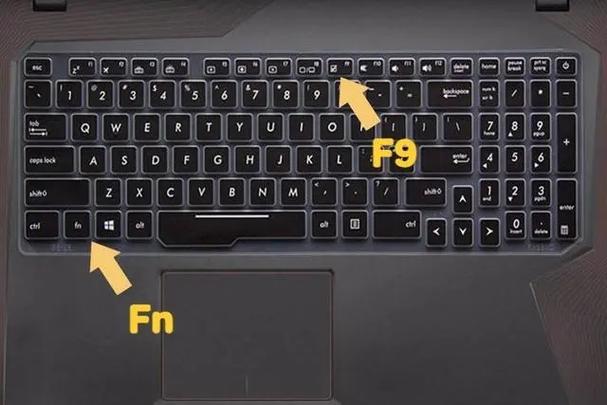
华硕笔记本触摸板开关简介 在现代笔记本电脑的日常使用中,触摸板已成为不可或缺的输入设备之一。尤其对于华硕笔记本用户来说,触摸板的开关功能尤为重要,它能有效避免误触带来的困扰,提升使用体验。本文将深入探讨华硕笔记本触摸板开关的功能定位、操作方式以及优化建议,帮助用户更好地掌握这一实用功能,确保在不同场景下都能灵活应对。 软件功能亮点 华硕笔记本触摸板开关软件主要围绕便捷控制触摸板开启与关闭展开,具体亮点包括: 一键快速切换:用户可以通过快捷键或系统托盘图标实现触摸板的快速启用或禁用,无需繁琐操作,快速响应不同需求。 智能自动管理:部分华硕笔记本支持根据外接鼠标或键盘状态自动启用或关闭触摸板,避免误操作干扰,提高工作效率。 个性化设置选项:软件允许用户自定义触摸板开关的触发条件,例如设定特定应用程序启动时自动禁用触摸板,增强使用的灵活性和智能化水平。 状态提示与反馈:操作界面清晰显示当前触摸板状态,提供视觉和声音提示,确保用户明确了解设备状态,避免误操作。 软件特色优势 与市面上的其他触摸板管理工具相比,华硕笔记本触摸板开关软件具有以下独特优势: 专为华硕硬件优化:软件内部集成华硕专属驱动与控制接口,确保操作的流畅性和稳定性,减少兼容性问题。 界面简洁直观:采用符合人体工学的设计理念,操作界面布局合理,即使是非技术用户也能轻松上手。 响应速度极快:无延迟的触发响应,确保用户在不同场景下都能快速切换触摸板状态,提升整体使用体验。 低资源占用:软件占用系统资源极少,不会对电脑性能产生明显影响,适合各种配置的华硕笔记本。 详细使用攻略 想要充分利用华硕笔记本触摸板开关功能,用户可以按照以下步骤操作: 安装驱动程序:确保已安装最新的华硕官方触摸板驱动程序。可以通过华硕官网下载对应机型的驱动包,按照提示完成安装。 启动控制软件:安装完成后,系统会自动弹出触摸板开关管理软件,或可在开始菜单中找到“华硕触摸板控制中心”。 配置快捷切换:在软件界面中,用户可以设置快捷键,例如“Fn + F9”或其他自定义组合,方便一键开启或关闭触摸板。 使用系统托盘图标:点击任务栏右下角的触摸板图标,可以快速切换触摸板状态。图标状态变化会即时反映当前设置。 开启自动管理功能:在软件设置中,启用“外接鼠标时禁用触摸板”或“特定应用启用/禁用触摸板”的选项。配置完成后,系统会自动根据条件调整触摸板状态,无需手动干预。 自定义状态提示:用户可以在设置中选择是否开启声音提示或状态灯闪烁,确保每次切换都能获得清晰反馈。 用户评价模拟 科技宅小王:“这个软件太贴心了,平时用笔记本总担心误触触摸板,开启后就能轻松避免这个问题,操作也很顺畅,强烈推荐!” 设计狮阿杰:“华硕的触摸板开关控制非常智能,自动管理功能让我在工作中不用担心误触,界面简洁,设置方便,值得一试。” 数码达人小李:“安装后试了一下快捷键,反应速度很快,状态切换清晰明了,整体体验比以前的手动操作好多了。” 办公族小赵:“经常在会议中误触触摸板,开启这个功能后,会议时可以一键关闭触摸板,避免尴尬,真的很实用。” 学生小陈:“学生党用笔记本学习时,偶尔会误操作触摸板,开启软件后解决了大问题,操作还很简单,赞!”
安卓版下载

专题合集更多>>

华硕笔记本触摸板开关免广大量金币 华硕笔记本触摸板开关测试版 华硕笔记本触摸板开关中文字幕 华硕笔记本触摸板开关聚合盒子